



Excel数据透视表打印选项怎么设置

摘要
在使用Excel数据透视表时,合理设置打印选项能让报表呈现得更加清晰、专业 想让你的数据
在使用Excel数据透视表时,合理设置打印选项能让报表呈现得更加清晰、专业
想让你的数据透视表从屏幕完美跃然纸上吗?其实,只要掌握几个关键的打印设置技巧,就能轻松实现。下面就来详细拆解一下。
首先,调整页面布局
一切从“页面布局”选项卡开始。在这里,你可以设置纸张大小和方向。举个例子,对于列数较多的数据透视表,选择A4纸横向打印,往往能让数据在页面上的分布更加舒展、合理。同时,别忘了顺手调整一下页边距,确保内容不会太“顶”到纸张边缘,这直接关系到最终呈现的美观度和可读性。
接着,设置打印区域
有时候,你并不需要打印整个工作表,而只想聚焦于数据透视表本身。这时,“打印区域”功能就派上用场了。在“页面布局”选项卡下,选中你想要打印的单元格区域,然后点击“设置打印区域”即可。这样一来,下次执行打印命令时,Excel就会心领神会,只输出你圈定的这部分内容。
然后,关注打印标题
这是处理跨页大表时的“灵魂”设置。想象一下,一个长达数页的数据透视表,如果只有第一页有表头,后面几页光秃秃的,读起来该多费劲?解决之道在于“打印标题”功能。同样在“页面布局”选项卡中,点击“打印标题”,在弹出的对话框中指定作为标题的顶端行或左端列。设置好后,每一页都会完整地重复这些标题行或列,数据再长也一目了然。
再来说说打印预览
在真正按下打印按钮前,先预览一下绝对是事半功倍的好习惯。点击“文件”菜单中的“打印”,右侧就能看到模拟的打印效果。这个步骤好比登台前的最后一次彩排,能让你提前检查页面布局是否协调、数据有无被意外截断,发现问题可以立刻返回调整,避免浪费纸张和时间。
另外,还可设置打印质量与缩放比例
在打印对话框中,你可以根据实际需求选择打印质量,比如“高”质量用于重要报告,“标准”质量用于日常草稿。如果数据透视表的“体型”略微超出了纸张的承载范围,别急着调整列宽,试试“缩放”功能。通过调整缩放比例,你可以将整个表格等比例缩小,确保其完整地容纳在一张或指定数量的纸张上,非常灵活。
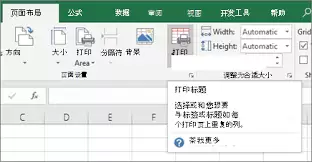
最后,优化打印内容细节
想让打印出来的表格看起来更像一份精致的报告,而不是布满网格线的草稿纸?细节决定成败。在“页面布局”选项卡下,找到“工作表选项”组,你可以取消勾选“网格线”和“行号列标”的打印选项。这样一来,最终输出的页面会变得异常简洁、专业,焦点完全集中在数据本身。
总而言之,数据透视表的价值不仅在于屏幕上的分析,也在于纸面上的呈现。通过这一系列从布局、区域、标题到预览和细节的打印选项设置,完全可以让你的Excel数据透视表以最佳状态输出,从容应对从内部审阅到正式汇报的各种场景。
来源:互联网
本网站新闻资讯均来自公开渠道,力求准确但不保证绝对无误,内容观点仅代表作者本人,与本站无关。若涉及侵权,请联系我们处理。本站保留对声明的修改权,最终解释权归本站所有。
