



Illustroke

摘要
Illustroke是什么 说起快速生成矢量图,不少设计师可能都为找素材或从零绘制头疼过。现在
Illustroke是什么
说起快速生成矢量图,不少设计师可能都为找素材或从零绘制头疼过。现在,有个叫Illustroke的工具,正试图用AI改变这个局面。简单来说,它是一个专攻文本生成矢量插图(SVG格式)的创新平台。你只需要输入一段描述,它就能还你一张精美且可自由定制的插图,直接下载就能用到网站或社交媒体上。这个由专注AI应用的团队打造的工具,瞄准的正是那些需要高效产出高质量图形的设计师和内容创作者。
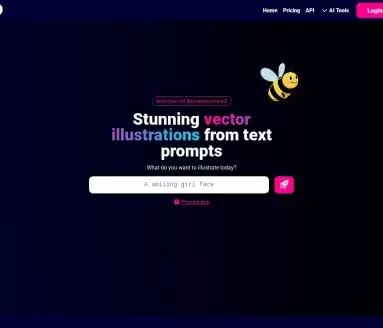
Illustroke的主要功能和特点
那么,Illustroke究竟靠什么吸引人?其核心自然是它的“文生图”能力,但细节之处才见真章。具体来看,有这么几个突出的功能和特点值得关注:
- 文本直达矢量图像:这算是它的看家本领。利用背后的AI模型,你把想法写成文字,它就能将其转化为清晰的矢量图形。
- 风格库任君选择:可不是千篇一律的输出。工具提供多种插图风格选项,能适配不同项目的视觉调性,实用性大大增加。
- 输出质量过硬:作为矢量格式,生成的图像具备“无限放大而不失真”的硬实力,无论是高清屏幕还是大型印刷,都能hold住。
- 上手门槛极低:界面设计友好,操作流程直观。即便没有专业设计软件经验,也能很快掌握,快速出图。
如何使用Illustroke
想知道用它出图有多快吗?整个过程其实非常直接,基本可以概括为以下几个步骤:
- 首先,自然是访问其官方网站或应用。
- 然后,在提示框里填入你对画面的文字描述,越具体往往效果越好。
- 接着,从丰富的风格库中挑选一款心仪的,并调整其他相关参数。
- 点击生成按钮,剩下的就交给AI,稍等片刻即可。
- 最后,预览AI的成果,满意的话直接下载SVG文件,或者进行微调。
从网站设计中的独特元素,到社交媒体上吸引眼球的帖子配图,再到UI界面中的图标和装饰,它的应用场景相当广泛。
Illustroke的适用人群
显然,这样一款工具并非适合所有人,但它确实是以下几类用户的效率利器:
- 网页设计师:需要快速制作网页背景、装饰性元素或横幅插图时,它能大幅缩短设计周期。
- 社交媒体内容创作者:对于需要日更或频繁产出高质量视觉内容的博主和运营者,它提供了一个稳定的创意来源。
- UI/UX设计师:在构思用户界面原型或需要一些定制化图标时,它能快速将想法可视化。
- 图形设计师:即使是专业人士,在承接印刷或数字媒体项目时,也可以用它来辅助生成高质量的矢量素材,作为设计基础。
Illustroke的价格
谈到实际使用,成本是一个绕不开的话题。目前,在公开的渠道中很难找到其详细、透明的定价方案。通常,这类SaaS工具会采用订阅制。因此,最准确的方式是直接访问其官网或联系客服,以获取最新的套餐报价和功能权限详情。
Illustroke产品总结
总而言之,Illustroke展现了一个强大且用户友好的AI工具该有的样子:它精准切入矢量图生成的痛点,通过多样化的风格和可靠的输出质量,实实在在地提升了设计效率。对于设计师和内容创作者而言,它无疑是一个值得放入工具库的备选方案。当然,在决定深度使用前,建议还是先去官网详细了解其收费模式,看看是否与你的工作流和预算相匹配。
Illustroke官网入口:https://illustroke.com/
来源:互联网
本网站新闻资讯均来自公开渠道,力求准确但不保证绝对无误,内容观点仅代表作者本人,与本站无关。若涉及侵权,请联系我们处理。本站保留对声明的修改权,最终解释权归本站所有。
