一、开播前的准备工作 想要开启一场顺畅的直播,前期的准备工作至关重要。这不仅仅是
想要开启一场顺畅的直播,前期的准备工作至关重要。这不仅仅是打开摄像头那么简单,而是需要从账号、设备两个基础层面打好根基。
免费影视、动漫、音乐、游戏、小说资源长期稳定更新! 👉 点此立即查看 👈
1. 账号要求:首先,确保你的抖音账号已完成实名认证,并且持有人年满18周岁。这是平台的基本准入门槛。同时,账号需要保持良好的记录,遵守社区规范,没有任何违规历史,这是获得直播权限和后续推荐流量的基础。
2. 设备准备:工欲善其事,必先利其器。一场观感良好的直播,离不开稳定的设备支持。
如果选择手机直播,一部性能较好的手机是核心。务必保证网络环境稳定,避免卡顿。直播前,记得检查手机电量是否充足,存储空间是否足够。别小看这些细节,直播中途断电或内存不足导致中断,可是非常影响观众体验的。为了提升音质,准备一个外接麦克风会是不错的选择。
如果选择电脑直播,配置要求则更高一些。为了获得更清晰的画面和更专业的效果,建议配置独立显卡和声卡。这能有效保证直播画面的流畅度与声音的纯净度,尤其在游戏直播或需要高清画面展示的带货直播中,差异会非常明显。
准备工作就绪后,接下来就是进入抖音App进行具体的开播设置了。这一步决定了观众第一眼看到你的直播间是什么样子。
1. 打开抖音 app:启动抖音,点击底部中央的“+”号,在弹出的选项中选择“开直播”,即可进入直播设置界面。
2. 选择直播类型:抖音平台提供了丰富的直播类型,比如游戏直播、娱乐聊天、带货直播等。你需要根据本次直播的核心内容,选择最匹配的类型,这有助于平台将你的直播推荐给更精准的兴趣用户。
3. 设置直播标题和封面:标题和封面是你的“门面”。标题要简洁明了,直接点出直播主题或亮点。封面图则更为关键,一张能清晰展示直播内容或个人特色的高质量图片,能极大地吸引用户点击进入。记住,在信息流里,封面就是你的广告牌。
4. 设置美颜和滤镜:适当的修饰能让自己在镜头前更加自信。抖音内置的美颜和滤镜功能非常强大,你可以根据自身情况和直播风格,调整美颜程度、选择喜欢的滤镜效果,找到最自然、美观的状态。
5. 声音和摄像头设置:这是开播前的最后一道检查。确保摄像头能正常工作,画面清晰对焦。声音方面,可以提前测试麦克风的音量,避免直播时出现声音过小听不清,或者过大产生爆音的情况。一次简单的测试,能规避大部分基础技术问题。
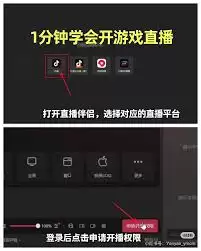
对于追求更专业、更稳定直播效果的创作者,尤其是电脑端用户,掌握推流技术是进阶的必经之路。
1. 开始直播:在手机端完成上述所有设置后,点击“开始视频直播”按钮,你的直播就正式开始了。这是最直接的方式。
2. 推流工具:若要使用电脑进行高清推流,“抖音直播伴侣”是官方的得力工具。你需要先在电脑上下载并安装这款软件,然后使用你的抖音账号登录。
3. 添加直播场景:打开直播伴侣软件,你会看到操作界面。点击“添加内容”按钮,就可以自由组合你的直播画面了。无论是摄像头捕捉的真人画面、电脑上的游戏进程、还是提前准备好的图片或视频素材,都可以添加为直播场景,并进行布局排列。
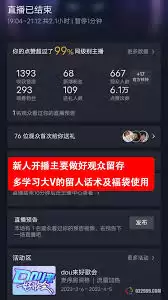
4. 设置推流参数:这是影响直播画质和流畅度的核心步骤。你需要根据自家网络的上行带宽和直播内容,调整分辨率、帧率、码率等关键参数。一个通用的参考是:分辨率可选择720p(高清)或1080p(超清),帧率设置在25fps或30fps,码率则需根据网络状况动态调整。原则是,在保证画面连续不卡顿的前提下,尽可能追求清晰度。
5. 推流:所有设置确认无误后,点击直播伴侣上的“开始推流”按钮。此时,软件会将你精心设置的直播场景画面,实时编码并传输到抖音的直播服务器上。观众在抖音App里搜索或刷到你的直播间,就能看到清晰、专业的直播内容了。
最后想说的是,对于新手而言,技术只是骨架,内容与互动才是灵魂。直播过程中保持平和积极的心态,多与观众交流互动,是积累人气的关键。每一次直播都是经验的叠加,随着熟练度的提升,你会更自如地掌控流程,不断优化直播质量,从而吸引并留住更多忠实的粉丝。
菜鸟下载发布此文仅为传递信息,不代表菜鸟下载认同其观点或证实其描述。