掌握EV录屏快捷键设置,让录制效率翻倍 想不想让屏幕录制变得更顺手?其实,秘诀往往藏
想不想让屏幕录制变得更顺手?其实,秘诀往往藏在细节里。合理设置开始和停止录制的快捷键,能让你彻底告别手忙脚乱,录制过程行云流水。下面,我们就来拆解一下具体的设置步骤。
免费影视、动漫、音乐、游戏、小说资源长期稳定更新! 👉 点此立即查看 👈
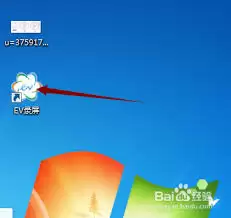
首先,启动你的EV录屏软件。在主界面的右上角,你会看到一个“设置”按钮,点击它,就能进入软件的核心控制区。
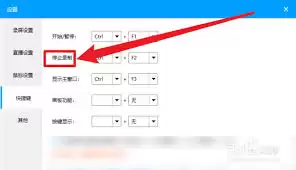
在弹出的设置窗口中,找到并切换到“快捷键”选项卡。这里,就是你自定义所有快捷操作的关键所在。
在“开始录制”对应的输入框里,直接按下你心仪的按键组合。比如,很多人喜欢用“Ctrl+Shift+F1”这种不容易误触的组合。设置好后,别忘了点击“应用”或“确定”来保存。这样一来,无论你正在做什么,只要按下这组快捷键,录制工作就能瞬间启动。
方法如出一辙。还是在“快捷键”选项卡里,找到“停止录制”的输入框。给它分配一个顺手的组合键,例如“Ctrl+Shift+F2”。保存设置后,每当你完成录制,轻轻一按,录制便优雅收官。
你看,一旦设置好这两组快捷键,你就完全解放了鼠标,无需再费力去点击软件界面上的小按钮。无论是录制课程、捕捉游戏精彩瞬间,还是记录操作流程,都能省下大量时间,让整个过程一气呵成。
当然,快捷键并非一成不变。如果你之后想换一套更顺手的组合,随时可以回到“快捷键”选项卡,重新设定并保存即可,非常灵活。
总而言之,花一分钟设置好EV录屏的快捷键,绝对是笔划算的时间投资。它能让你的录制工作从“手动模式”切换到“快捷键驾驶模式”,效率提升立竿见影。不妨现在就打开软件试试,感受一下那种高效与便捷吧!
菜鸟下载发布此文仅为传递信息,不代表菜鸟下载认同其观点或证实其描述。