在使用Word进行文档编辑时,批注是一种常用的功能,它可以帮助我们对文档内容进行注释
首先,将光标定位到需要删除的批注附近。接着,在对应的批注框内单击鼠标右键,从弹出的菜单中选择“删除批注”选项。看,这个批注立刻就消失了。
免费影视、动漫、音乐、游戏、小说资源长期稳定更新! 👉 点此立即查看 👈
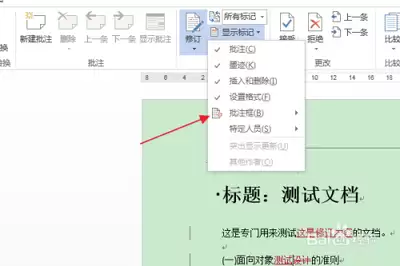
如果需要清理的批注是连续排列的,逐个操作就太慢了。更高效的做法是:先选中第一个批注,然后按住键盘上的Shift键,再点击最后一个批注。这样一来,中间所有的批注就都被一次性选中了。
选中之后,同样在任意一个被选中的批注框上右键单击,选择“删除批注”,这些连续的批注就会被一键清空。
那么,如果批注是分散在文档各处的呢?别担心,也有办法。按住键盘上的Ctrl键,然后用鼠标依次点击你需要删除的每一个批注。这些不连续的批注就会被逐个添加到选区中。
全部选中后,依然是右键点击并选择“删除批注”,这些分散的“标记”就会一起被清理干净。
当然,最痛快的方法还是“一键清空”。当文档经过多轮审阅,积累了密密麻麻的批注时,这个方法能节省大量时间。
操作路径非常清晰:首先,切换到Word顶部的“审阅”选项卡。然后,在功能区找到“批注”组,你会看到一个“删除”按钮。点击它旁边的小下拉箭头,在弹出的菜单中,直接选择“删除所有批注”。
就这么一下,文档里所有的批注痕迹都将被彻底清除,文档瞬间恢复整洁。
你看,从处理单个批注到批量清理,再到全文档一键清空,Word提供了不同颗粒度的解决方案。灵活运用批注功能,确实能让协作和修订事半功倍;而在最终定稿时,熟练地清除它们,则能让文档呈现出专业、规范的最终面貌。掌握这几招,你的文档处理效率肯定会更上一层楼。
菜鸟下载发布此文仅为传递信息,不代表菜鸟下载认同其观点或证实其描述。