在word文档中添加项目符号和自定义多级列表格式,能让文档结构更清晰,层次更分明。 给w
免费影视、动漫、音乐、游戏、小说资源长期稳定更新! 👉 点此立即查看 👈
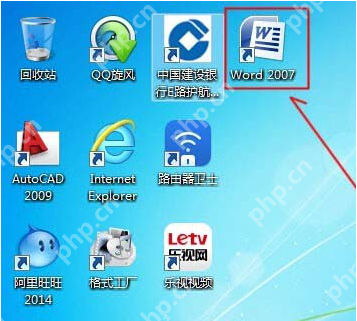
想让文档的条目看起来更规整?项目符号是个立竿见影的选择。操作起来其实很简单:首先,打开你的Word文档,选中需要添加项目符号的那几段文字。接着,把目光移到顶部的“开始”菜单栏,找到那个由圆点或短横线组成的“项目符号”按钮。点击它,Word就会立刻为选中的段落套上默认的符号样式。
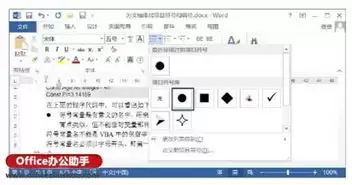
如果觉得默认样式太普通,想要点不一样的?没问题。点击“项目符号”按钮旁边那个小小的下拉箭头,一个丰富的符号库就展开了。里面不仅有各种形状的圆点、方块,还有箭头、对勾等样式,完全可以按文档的调性来挑选,轻松匹配不同场景的需求。
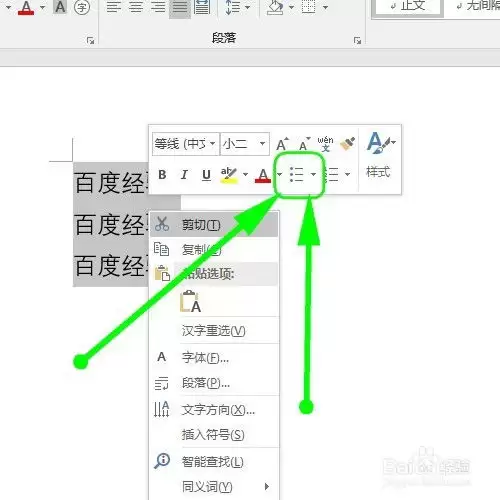
处理结构复杂的文档时,比如报告、论文或制度文件,光有项目符号可能还不够。这时,多级列表就该登场了。它能清晰地展现章节、条款之间的层级关系,让文档的逻辑一目了然。具体怎么设置?跟着下面几步走:
1. 创建多级列表
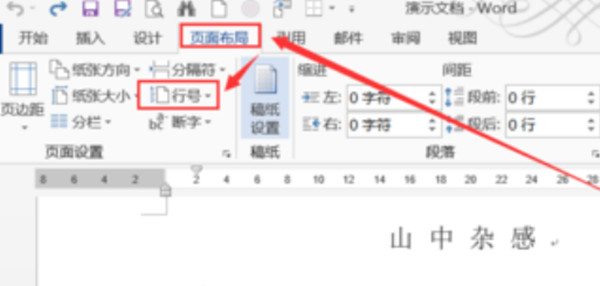
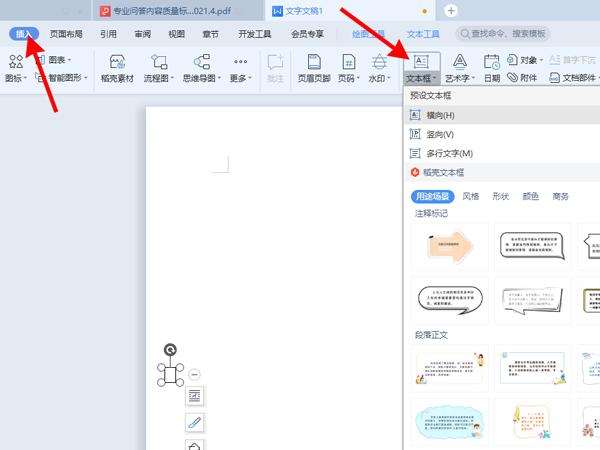
首先,将光标放到需要设置多级列表的段落开头。然后,在“开始”菜单中找到“多级列表”按钮(图标通常是分层级的数字或符号)。点击它,在下拉菜单的底部选择“定义新的多级列表”。这一步,相当于拿到了自定义格式的“入场券”。
2. 设置级别格式
接下来会弹出“定义新多级列表”对话框。对话框左侧有一个“级别”列表,从1级开始,这对应着文档中最顶层的标题或条目。选中“1级”,右侧的“编号格式”框就活跃了。你可以在这里定义编号样式,是经典的“1.”,还是中文的“一、”,甚至加上“第1章”这样的前缀,完全由你决定。别忘了,旁边的“字体”按钮还能让你设置编号的字号、颜色,让它和正文风格统一。
3. 设置缩进和对齐方式
层次感很大程度上来自视觉上的缩进。在同一个对话框中,通过调整“缩进位置”和“对齐位置”的数值,可以精确控制每一级列表的起始位置。一个通用的原则是:下级列表的缩进量要比上级多一些,这样层级关系在页面上就自然显现出来了。
4. 设置编号之后的格式
编号和正文内容之间的间隔也影响美观。点击“编号之后”的下拉菜单,你可以选择是插入一个空格,还是一个制表符。通常选择“空格”或“制表符”都能让排版看起来更清爽、专业。
5. 应用多级列表
所有设置确认无误后,点击“确定”。回到文档中,当你开始输入内容并按下回车键时,Word便会自动按照你设定好的格式进行编号和层级递进,简直事半功倍。
说到底,无论是项目符号还是自定义多级列表,都是服务于“清晰表达”这个核心目标。熟练掌握这些功能,能让你在撰写任何严肃或复杂的文档时,都显得游刃有余,最终呈现出的作品也更具结构美感和专业水准。
菜鸟下载发布此文仅为传递信息,不代表菜鸟下载认同其观点或证实其描述。