Excel工作表批量重命名:三种高效方法详解 处理大型Excel文件时,工作表标签栏里那些默认
处理大型Excel文件时,工作表标签栏里那些默认的“Sheet1”、“Sheet2”是不是经常让你感到混乱?手动一个个重命名不仅枯燥,还容易出错。其实,批量修改工作表名称有更聪明的方法,掌握它们能显著提升你的表格管理效率。
免费影视、动漫、音乐、游戏、小说资源长期稳定更新! 👉 点此立即查看 👈
对于需要按统一规则(比如添加固定前缀)重命名的情况,VBA宏是最直接的工具。操作起来并不复杂:
首先,按下键盘上的 “Alt+F11” 组合键,打开Visual Basic编辑器。接着,在编辑器菜单栏依次点击 “插入” - “模块”,新建一个代码窗口。
然后,将下面这段核心代码粘贴进去:
```vba Sub RenameSheets() Dim ws As Worksheet For Each ws In ThisWorkbook.Worksheets ws.Name = "新名称前缀" & ws.Index Next ws End Sub ```
你只需要把代码中的 “新名称前缀” 替换成你想要的文字,比如“部门报表”或“月度数据”。最后,运行这段代码,所有工作表名称就会瞬间按照“前缀+序号”的格式批量更新完毕。这个方法特别适合处理工作表数量多、命名规则统一的任务。
如果你对VBA感到陌生,或者需要更灵活地生成名称,利用Excel公式辅助是个不错的选择。它的思路很巧妙:先在单元格里把新名称批量生成好,再复制粘贴到工作表标签上。
具体操作是:在任意工作表的某一列(比如A列)输入公式,例如:= "新名称前缀" & ROW()。这个公式会生成“新名称前缀1”、“新名称前缀2”这样的序列。接着,将公式向下填充,直到行数等于你需要重命名的工作表数量。
之后,复制这列生成好的新名称,回到工作表标签栏,右键点击需要重命名的工作表标签,选择“重命名”,然后直接粘贴即可。这个方法虽然多了一两步,但胜在直观、灵活,不需要接触代码。
如果你的Excel版本支持Power Query(在“数据”选项卡中),那么恭喜你,又多了一个强大的批量处理武器。Power Query不仅能处理数据,也能管理元数据,比如工作表名称。
第一步,选中目标工作表,点击 “数据” - “获取外部数据” - “自文件” - “从工作簿”。
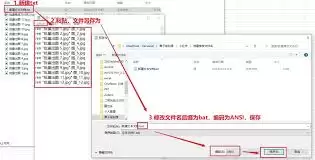
第二步,在弹出的导航器中,选择当前工作簿并导入,这时你会看到所有工作表的列表。
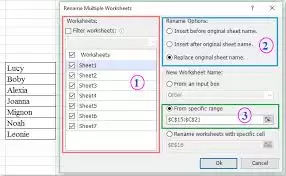
第三步,在Power Query编辑器界面,选中代表工作表名称的列。接着,转到 “添加列” 选项卡,点击 “自定义列”。
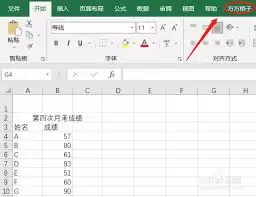
第四步,在自定义列公式对话框中输入:= "新名称前缀" & [索引],然后点击确定。这样就会生成一列新的名称。最后,删除旧的工作表名称列,只保留新列,点击“关闭并上载”将更改应用回工作簿即可。
话说回来,这三种方法各有侧重:VBA效率最高,公式法最易上手,Power Query则胜在可视化且功能集成度高。根据你的使用习惯和具体场景灵活选择,从此告别繁琐的手动重命名,让表格管理工作变得井井有条。
菜鸟下载发布此文仅为传递信息,不代表菜鸟下载认同其观点或证实其描述。



















