innoide编辑器背景更换指南 对于开发者而言,编辑器的背景颜色远不止是界面装饰那么简单
对于开发者而言,编辑器的背景颜色远不止是界面装饰那么简单。它直接关系到长时间编码时的视觉舒适度与专注度。一个合适的背景,能有效缓解眼疲劳,甚至潜移默化地提升工作效率。因此,为innoide这款常用开发工具更换一个称心如意的编辑器背景,无疑是打造个性化、舒适化开发环境的关键一步。
免费影视、动漫、音乐、游戏、小说资源长期稳定更新! 👉 点此立即查看 👈
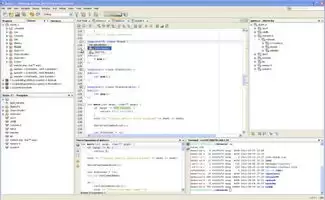
更换背景的第一步,自然是找到“开关”在哪里。这个操作其实并不复杂。通常,你可以在innoide的菜单栏里,留意“工具”或者“选项”这类入口。点进去之后,在一系列设置项目中,找到与“编辑器外观”、“主题”或者“颜色”相关的配置区域。这里,就是施展个性化魔法的起点了。
进入编辑器外观设置后,背景颜色的选项便清晰可见。如果软件提供了丰富的预设主题,事情就简单多了——你可以直接从中挑选一款合眼缘的,无论是追求极致专注的深邃暗色系,还是偏爱清新明亮的简约风格。
当然,如果预设主题无法满足你的特定需求,自定义功能就派上了用场。点击颜色选择框,一个完整的调色板会呈现在你面前。你可以直接输入精准的颜色代码,也可以凭直觉在色彩样本中挑选,直到找到那个让你感觉最舒服的色调。
不过,选择背景颜色可不能全凭一时喜好。这里面其实有不少讲究,核心原则是:在保证代码清晰可辨的前提下,最大限度地保护眼睛。
想象一下,如果你需要连续数小时面对屏幕,一个过于刺眼的亮白色背景很容易导致视觉疲劳;反之,在环境光线不足时,过于深沉的背景又可能让代码细节难以辨认。因此,经验表明,选择对比度适中、色调柔和的颜色通常是更明智的选择。比如,淡蓝色或浅灰色这类中性色调,就能在清晰度和舒适度之间取得很好的平衡,是经受了时间考验的“安全牌”。
更换背景颜色后,先别急着收工。最关键的一步是进行实际测试:打开一个代码文件,仔细审视一下。各类代码元素——关键字、变量、注释、字符串——是否都能在全新的背景下清晰地区分开来?有没有因为颜色冲突而产生模糊或混淆的感觉?
如果发现某些部分的显示效果不尽如人意,别担心,这很正常。这时你需要做的是微调,可能是稍微改变一下背景色的明暗,也可能是尝试调整编辑器整体的对比度设置。这个过程需要一点耐心,直到你找到那个让所有代码都“一目了然”的最佳视觉组合。
最后,别忘了innoide背后庞大的开发者社区。多逛逛相关的技术论坛或社区,你会发现很多同行都乐于分享他们的编辑器主题配置方案和优化心得。这些来自实战的经验之谈,有时能提供意想不到的灵感,帮助你发现更高效、更护眼的独特设置组合。
说到底,更换编辑器背景是一个高度个人化的过程。通过上述步骤,你完全可以为自己量身打造一个最顺眼的“作战环境”。当眼睛舒服了,心情愉悦了,自然就能更心无旁骛地沉浸到创造性的编程工作中去。
菜鸟下载发布此文仅为传递信息,不代表菜鸟下载认同其观点或证实其描述。