iPhone 17投屏到电脑全攻略:告别线材烦恼,大屏体验一步到位 想把iPhone 17的精彩内容搬到
想把iPhone 17的精彩内容搬到电脑大屏幕上?其实没那么复杂。无论是通过无线投射追求便捷,还是利用有线连接确保稳定,只要设备系统保持最新且处于同一网络环境下,实现跨屏互动就是几分钟的事儿。下面这张示意图,可以帮你快速建立起一个直观的认知。
免费影视、动漫、音乐、游戏、小说资源长期稳定更新! 👉 点此立即查看 👈
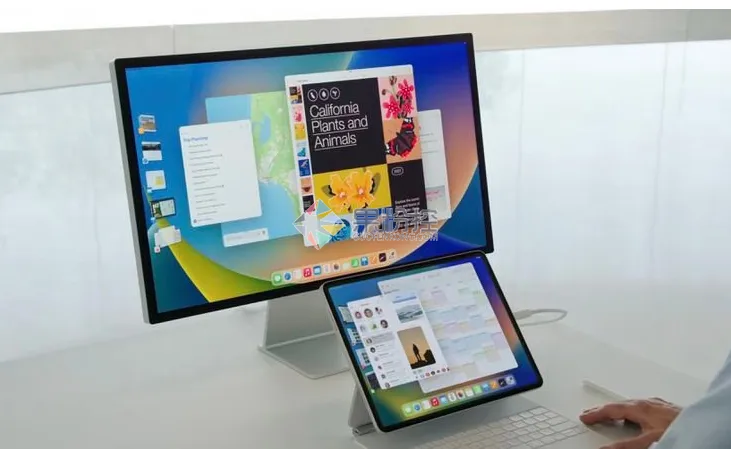
为iPhone 17寻找电脑投屏方案,绕不开三条主流路径:AirPlay无线投屏、USB有线直连,以及第三方应用搭桥。AirPlay算是苹果自家的“亲儿子”,与Mac或特定Windows电脑搭配最是默契,前提是大家得在同一个Wi-Fi网络下握手。有线连接则通过Lightning或USB-C数据线一插即连,胜在传输稳如泰山。至于第三方工具,比如ApowerMirror或LonelyScreen,它们更像万能的适配器,极大地扩展了兼容可能性。选择时不必纠结,关键就两点:看看你的电脑认哪种方式,再掂量一下当下的网络环境是否给力。
想享受无拘无束的无线投屏?跟着步骤走就行。首先,在iPhone 17上呼出控制中心,找到那个“屏幕镜像”的图标点下去。电脑那头也得准备就绪:如果是Mac,得去系统设置里把“隔空播放接收器”开关打开;若是Windows电脑,可能需要请个“外援”,像AirServer这类软件就能让它拥有接收能力。接下来,回到iPhone的屏幕镜像列表里,一眼就能看到电脑的设备名,选中它,连接随即开始。稍等片刻,电脑屏幕就会实时同步显示iPhone上的一切,声音也能一并跟过来。如果连不上,先别急,检查一下Wi-Fi是不是在“摸鱼”,或者简单粗暴地重启设备,往往有奇效。
追求零延迟和最佳画质?有线连接才是王道。用数据线把iPhone 17和电脑接上之后,不同系统操作略有不同。在Mac上,系统通常会自动识别,你可以直接打开QuickTime Player,选择“新建影片录制”,然后在录制按钮旁边把视频来源切换成你的iPhone,画面立马就出来了。Windows用户则需要先请个“向导”,安装iTunes或者ApowerMirror这类软件,跟着软件的指引完成连接授权即可。这种方式的优势不言而喻,尤其适合用来投屏游戏或高清视频。不过有个细节得留心:尽量使用原装或认证数据线,杂牌线缆可能会在兼容性上掉链子。
投屏路上难免碰到小麻烦,这里有几个高频问题和应对之策:
画面卡顿或延迟高怎么办? 这通常是资源争抢或信号不佳造成的。可以尝试关掉手机后台不必要的应用,确保Wi-Fi信号满格。如果是在投屏游戏,不妨在iPhone设置里适当降低分辨率,流畅度会提升不少。当然,终极方案还是换用有线连接。
电脑死活找不到iPhone设备? 别慌,先做个“体检”:确保iPhone和电脑的系统都已更新到最新版本。然后,将投屏功能关闭再重新打开一次。如果电脑开了防火墙,也检查一下是不是它把连接请求给误拦了。
声音和画面对不上? 这种音画不同步的问题,可以尝试在iPhone设置中将音频输出明确指定为电脑设备,或者干脆结束当前的投屏会话,重新连一次。使用第三方应用时,记得去权限管理里看看,是不是没给音频权限“开绿灯”。
用得好好的,功能突然失灵了? 这种情况,可以尝试重置iPhone的网络设置,让它“从头开始”联网。如果是第三方软件的问题,卸载后重装一遍往往能解决。话说回来,定期清理一下应用缓存,对维持长期稳定也有好处。
掌握方法只是第一步,想让投屏体验更上一层楼,还得有些小技巧。首要一点,保证iPhone 17电量充足,低电量模式可能会让投屏中断。开始投屏前,顺手关掉“勿扰模式”并延长“自动锁定”时间,能有效避免屏幕突然变暗的尴尬。如果是用于会议演示或线上教学,iPhone自带的“引导式访问”功能可以把屏幕锁定在当前应用,防止误操作。此外,一个常被忽略的细节是:定期为iOS系统和电脑相关驱动更新补丁,能修复很多潜在的兼容性“暗病”。当然,如果你是重度投屏用户,投资一个 Apple TV这样的专用硬件,获得的体验将是质的飞跃。
菜鸟下载发布此文仅为传递信息,不代表菜鸟下载认同其观点或证实其描述。































