什么是 OpenClaw,为什么要对接 QQ 想象一下,在你每天都要刷无数次的QQ上,就能直接吩咐一
想象一下,在你每天都要刷无数次的QQ上,就能直接吩咐一个无所不能的AI助手帮你干活——这场景够吸引人吧?比如:
免费影视、动漫、音乐、游戏、小说资源长期稳定更新! 👉 点此立即查看 👈
让它帮你快速整理散乱的文件,甚至分析一堆不知所云的数据图表;
在群里帮你自动回复常见问题,或者顺手把下周的日程安排得明明白白;
临时需要一段代码,或者处理几十封邮件,对它来说也就是一句话的事。
更绝的是,它还能串联起复杂的自动化工作流,把重复劳动彻底丢给机器。
这可不是什么科幻幻想,而是已经可以实现的现实。今天要深入聊聊的OpenClaw,正是这样一个强大的AI智能体框架。它的目标很明确:成为你挂在QQ里的、一个24小时永不离线的私人数字管家。
OpenClaw(它还有个曾用名叫Clawdbot或Moltbot)本质上是一个开源的AI智能体框架。如果要用一句话来概括它的野心,那就是扮演一个“全年无休的私人数字员工”。市面上大多数聊天机器人,核心能力在于“对答如流”,但OpenClaw的侧重点截然不同:它不仅要“能说”,更要“会做”。这意味着,它能获得授权,直接操作你的电脑、调用各种工具软件,去完成实实在在的任务。
这个框架有几个鲜明的特点,值得特别关注:
本地优先:你可以选择将它部署在自己的电脑或私人服务器上,所有数据和操作过程完全自主可控,避免了云端服务的隐私顾虑。
功能强大:从基础的文件管理、日程安排,到专业的编程开发、邮件处理,它的技能树相当广泛。
开源灵活:完整的开源代码意味着你可以深度定制,或者开发专属插件来拓展它的能力边界。
多平台接入:其设计架构支持对接QQ、微信、钉钉等多种主流通讯工具,适应性很强。
那么,为什么偏偏要选择QQ作为主战场呢?这背后有很实际的考量。QQ作为国内陪伴用户多年的即时通讯工具,拥有极其庞大的用户基体和深入各种场景的使用习惯。将OpenClaw对接到QQ上,至少能带来以下几重优势:
无需切换平台:在你已经沉浸其中的QQ环境里,就能直接唤醒AI助手,省去了在不同应用间来回跳转的麻烦。
随时随地使用:只要手机或电脑能登陆QQ,就等于随时携带着这个强大的助手,便捷性拉满。
群聊协作:你可以将机器人拉入工作群或项目群,让它为整个团队提供服务,比如快速同步信息、整理群内决策等,提升协作效率。
24小时待命:一旦部署完成,这位“数字员工”就会一直在线,随时响应需求,完美解决人类需要休息的痛点。
心动了想动手试试?别急,在正式开始对接之前,有几样东西需要提前准备好。
首先,你需要一个能运行OpenClaw的“根据地”:一台电脑或者服务器,Windows、macOS或Linux系统均可。当然,稳定的网络连接是必不可少的。最后,还需要一个QQ账号,专门用于创建和扮演机器人身份。
接下来是核心工具:OpenClaw框架,请注意版本号需不低于2026.2.1。还有一个关键角色:QQ开放平台账号,这是官方认可你创建机器人的通行证。另外,准备一个顺手的代码编辑器(比如VSCode)会在进行高级配置时事半功倍,尽管对于基础对接它属于可选项。
如果你的目标是让机器人真正做到“24小时在线”,那么一台云服务器(例如阿里云、腾讯云的ECS)几乎是必选项,它能保证服务持续稳定运行。利用Docker进行容器化部署,可以极大地简化环境配置和迁移的复杂度。关于OpenClaw本体的安装与部署,如果你还没完成这一步,可以参考一份非常详尽的指南,例如《OpenClaw 2026.3.1 安装使用入门完全指南》。
万事俱备,现在让我们进入核心环节,一步步完成从创建机器人到成功对接的全过程。
整个对接流程的起点,是在QQ的官方地盘——QQ开放平台上,合法地创建一个机器人应用,并拿到关键的身份凭证。
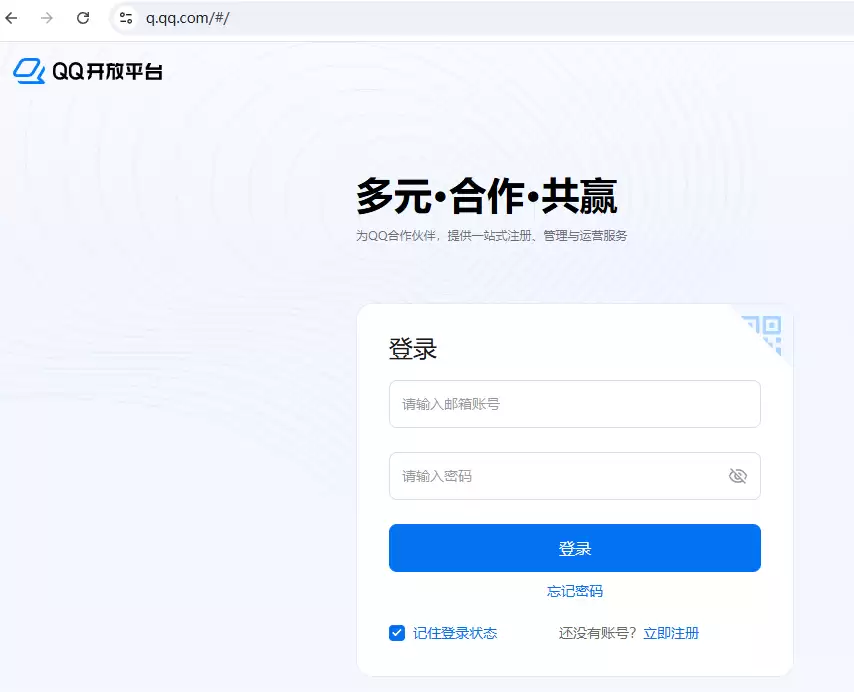
1. 打开浏览器,访问QQ开放平台官网:https://q.qq.com/。
2. 使用你的QQ账号进行注册和登录(需要注意的是,这里需要独立注册开放平台开发者身份,并非直接用QQ登录那么简单)。
3. 按照平台指引,完成超级管理员设置和实名验证。这一步通常会涉及身份证、手机号乃至面部识别,是平台安全审核的必要环节。
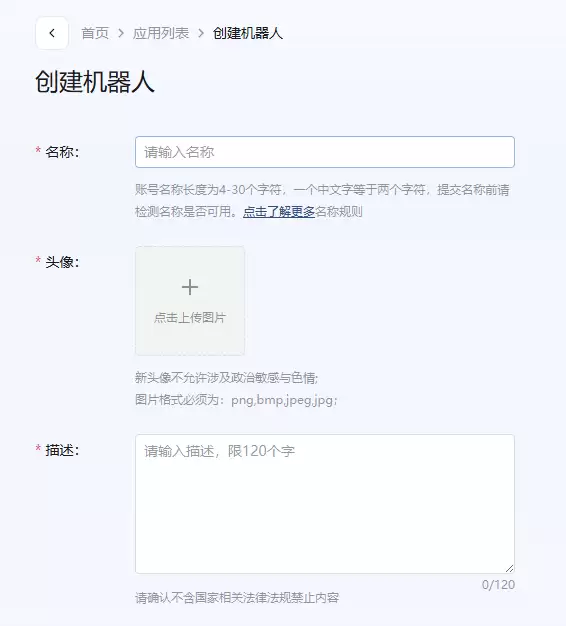
4. 登录成功后,在控制台找到并进入“机器人”页面,果断点击那个醒目的“创建机器人”按钮。
5. 接着,为你的机器人赋予个性:给它起个名字(比如“我的AI助手”),写一段简洁的功能描述,再上传一个喜欢的头像。
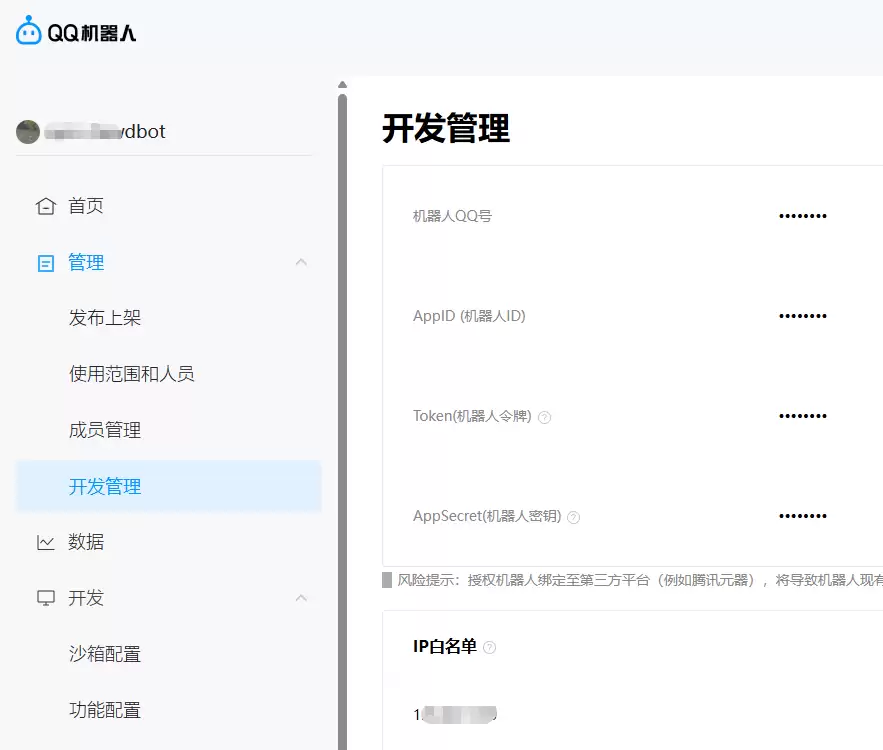
6. 创建成功后,页面会跳转到该机器人的管理后台。在这里,你需要找到两个最关键的密钥:在“开发管理” > “基本信息”页面,直接复制你的 AppID(即机器人ID)。然后,点击“生成”或“查看”按钮,获取并妥善保管你的 AppSecret(机器人密钥)。这两个字符串是后续所有通信的信任基础。
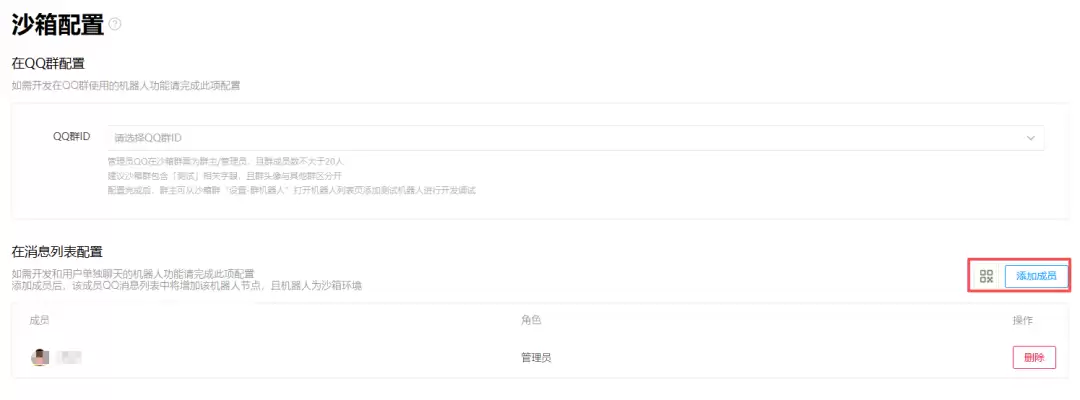
7. 最后,别忘了配置沙箱环境以便测试:在机器人首页,依次点击“开发”->“沙箱配置”->“消息列表配置”,然后在左侧添加你作为测试人员。
要让OpenClaw能和QQ对话,需要先安装专门的通讯插件。打开命令行终端,执行以下命令:
openclaw plugins install @sliverp/qqbot
配置QQ Channel
插件安装好后,就到了连接两端的配置环节。将OpenClaw和刚才创建的QQ机器人关联起来,有两种主流的配置方式。
如果你更喜欢直观的图形界面操作,这是最友好的选择:
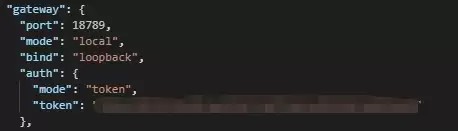
1. 打开浏览器,访问你本地部署的OpenClaw控制台(通常地址是 http://localhost:18789)。
2. 在侧边栏或菜单中找到“渠道管理”,接着进入“QQ”子菜单下的“配置”页面。
3. 在配置表单中,准确填写以下参数: - AppID:粘贴从QQ开放平台复制的AppID。 - AppSecret:粘贴对应的AppSecret。 - 机器人QQ号:填写你创建机器人时使用的QQ号码。
4. 点击“保存”按钮,系统通常会提示配置已更新,等待片刻让配置生效。
对于习惯命令行操作的用户,这种方式更为高效直接。在终端中依次执行下列命令:
# 配置QQ机器人核心参数
openclaw config set channels.qqbot.appId "你的AppID"
openclaw config set channels.qqbot.appSecret "你的AppSecret"
openclaw config set channels.qqbot.botId "你的机器人QQ号"

# 启用QQ通道
openclaw config set channels.qqbot.enabled true
所有配置完成后,需要重启OpenClaw的网关服务来加载新配置:
openclaw gateway restart
配置流程走完了,但成功与否,还得实测说了算。让我们来检验一下劳动成果。
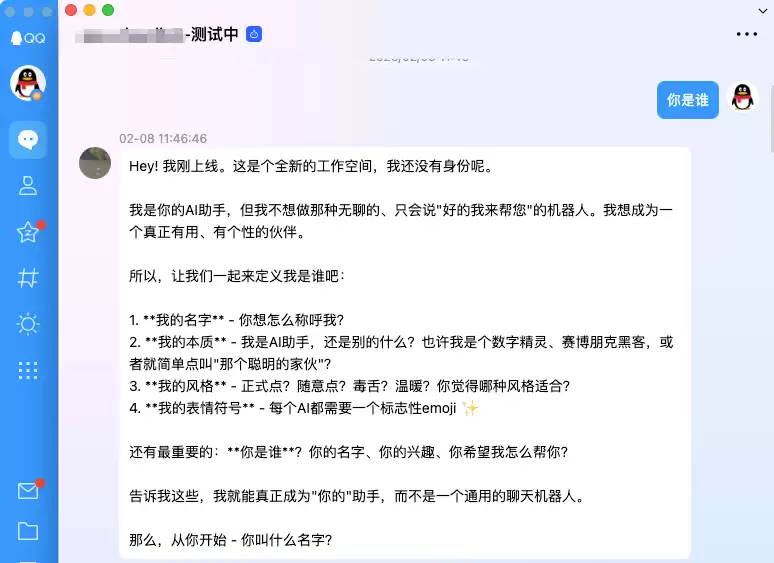
1. 在你的手机QQ或电脑QQ上,直接搜索刚才注册的机器人QQ号。
2. 尝试添加它为好友(如果创建时设置了需要验证,记得去QQ开放平台的沙箱或审核列表里通过一下好友请求)。
3. 向它发送第一条消息,简单的“你好”或者“在吗”都可以。
4. 如果一切顺利,你很快就能收到机器人的回复。恭喜,这标志着对接通道已经成功打通!
基础通信没问题后,可以尝试一些更体现其“智能体”能力的指令,例如:
- **文件管理**:尝试发送“帮我整理一下桌面的文件”,看它能否理解并执行。
- **日程安排**:告诉它“帮我安排明天下午3点的会议”,测试其日程工具是否正常。
- **信息查询**:问一句“今天天气怎么样”,检验其联网搜索或知识库调用能力。
- **代码编写**:提出一个具体需求,如“帮我写一个Python爬虫示例”,看看它的代码生成水平。
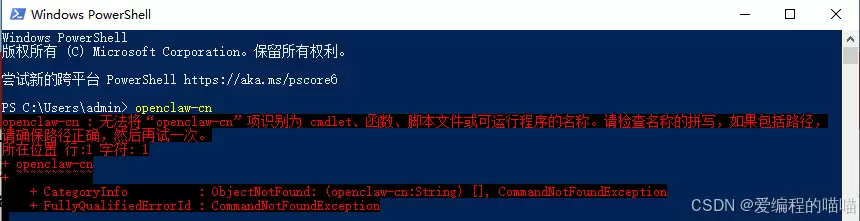
这是在对接过程中可能遇到的典型错误。别慌,它通常指向以下几个可能的原因:
1. **IP白名单未添加**:在QQ机器人官方的配置页面,你可能没有将运行OpenClaw的服务器的IP地址添加到白名单中,导致QQ平台拒绝了连接请求。
2. **凭证缺失**:在OpenClaw的配置中,没有正确填写或完全遗漏了QQ机器人的App ID和App Secret。
3. **凭证错误**:填写了错误的App ID或App Secret,比如复制时多了空格、字符错误,或者使用了过期失效的密钥。
遇到此提示时,建议按照这三个方向逐一排查,问题大概率就能迎刃而解。
菜鸟下载发布此文仅为传递信息,不代表菜鸟下载认同其观点或证实其描述。
![[deepin] 搭建 openclaw](https://www.cn486.com/uploadfile/2026/0401/470637e2be4d0ef8b2c9d7b6cb9435a3.webp)