这是一份面向 Windows 平台的 OpenClaw 部署快速指南,旨在梳理核心流程。由于环境差异,具
这是一份面向 Windows 平台的 OpenClaw 部署快速指南,旨在梳理核心流程。由于环境差异,具体操作中难免会遇到细节问题,欢迎在评论区留言交流,我会尽力解答。文章若有疏漏之处,也请各位前辈多多指教。
免费影视、动漫、音乐、游戏、小说资源长期稳定更新! 👉 点此立即查看 👈
部署的第一步,是确保你的系统中装有 Node.js,并且版本不低于 22.0.0。如果你的电脑还没有安装 Node.js,或者版本过低,建议先搜索相关教程完成安装和升级,这是所有后续操作的基础。
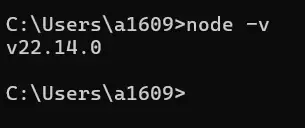
为了后续安装更顺畅,一个实用的建议是:先将 npm 的镜像源切换为国内的淘宝源。这能显著提升包下载速度。
# 淘宝(推荐)
npm config set registry https://registry.npmmirror.com接下来是关键环节。请务必以管理员身份打开 Windows PowerShell,请注意,必须是 PowerShell,而不是传统的 CMD 命令行窗口。
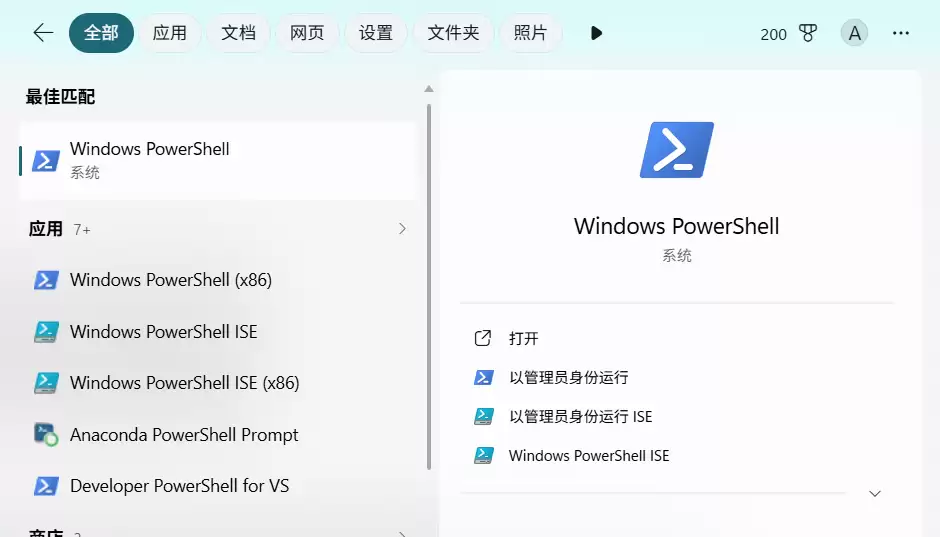
在 PowerShell 中,直接复制并执行官网提供的一键安装命令:
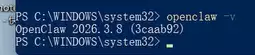
iwr -useb https://openclaw.ai/install.ps1 | iex然后,耐心等待进度条走完。安装完成后,可以通过一个简单的命令来验证:输入 openclaw -v,如果终端正确显示了版本号,那么恭喜你,核心安装已经成功了。
当然,如果你更习惯使用 CMD 或希望通过 npm 指令安装,也可以。但这需要你的系统预先安装好 Git。在 CMD 中尝试执行:
npm i -g openclaw有时,这个命令可能会因为 SSH 密钥问题而报错。
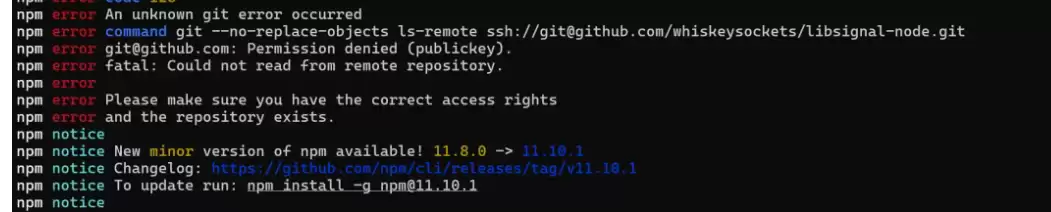
别担心,一个常见的解决方案是,先执行以下命令,临时将 Git 的 SSH 链接替换为 HTTPS 链接:
git config --global url."https://github.com/".insteadOf "ssh://git@github.com/"之后,再次运行 npm i -g openclaw 命令,通常就能顺利下载了。
安装妥当后,真正的配置才开始。输入命令 openclaw onboard 来启动初始化向导。
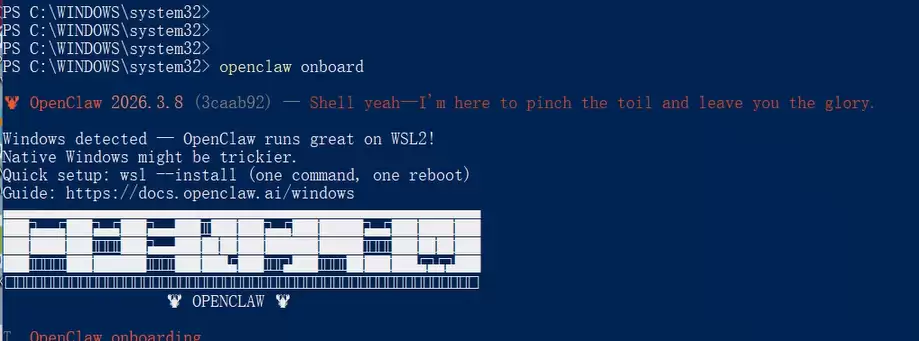
整个流程基本上是按照提示一步步选择:
第一步:直接选择 “yes”。

第二步:为了快速上手,建议选择 “QuickStart”。

第三步(配置核心):这里需要选择 AI 服务提供商并填入 API Key。以智谱AI(Z.AI)为例,个人感觉它的配置相对更简单直接。
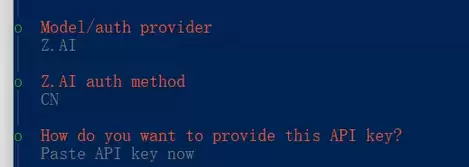
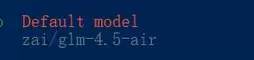
第四步:根据你的 API 权限,选择一个可用的模型即可。
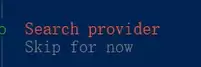
第五步及后续:对于初次体验,后续的选项如额外工具集成等,都可以先选择 “skip for now” 跳过。遇到是否安装的选项,一般选 “no”。

第六步:询问是否启动服务时,选择 “yes”。

第七步:继续跳过(skip for now)或否定(no)剩余的配置项,直到初始化完成。
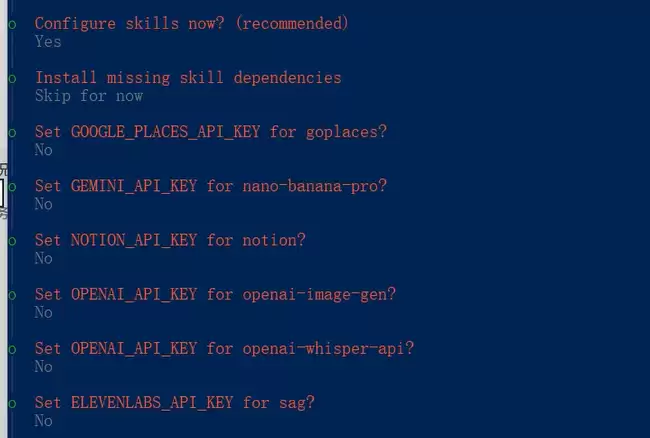
完成配置后,OpenClaw 会自动尝试启动。这里有一个需要特别注意的地方:如果你在最开始没有使用管理员权限运行 PowerShell,那么网关服务(gateway)可能会安装失败,导致无法通过浏览器访问 Web 界面。不过仔细看命令行输出的话,会发现一个贴心的提示:“以管理员身份运行PowerShell或跳过服务安装都可以解决网关服务安装失败。” 所以,确保管理员权限是避免这个问题的关键。
最后,系统会提示你选择启动方式。要使用图形界面,选择带有 “Web UI” 的那一项即可。
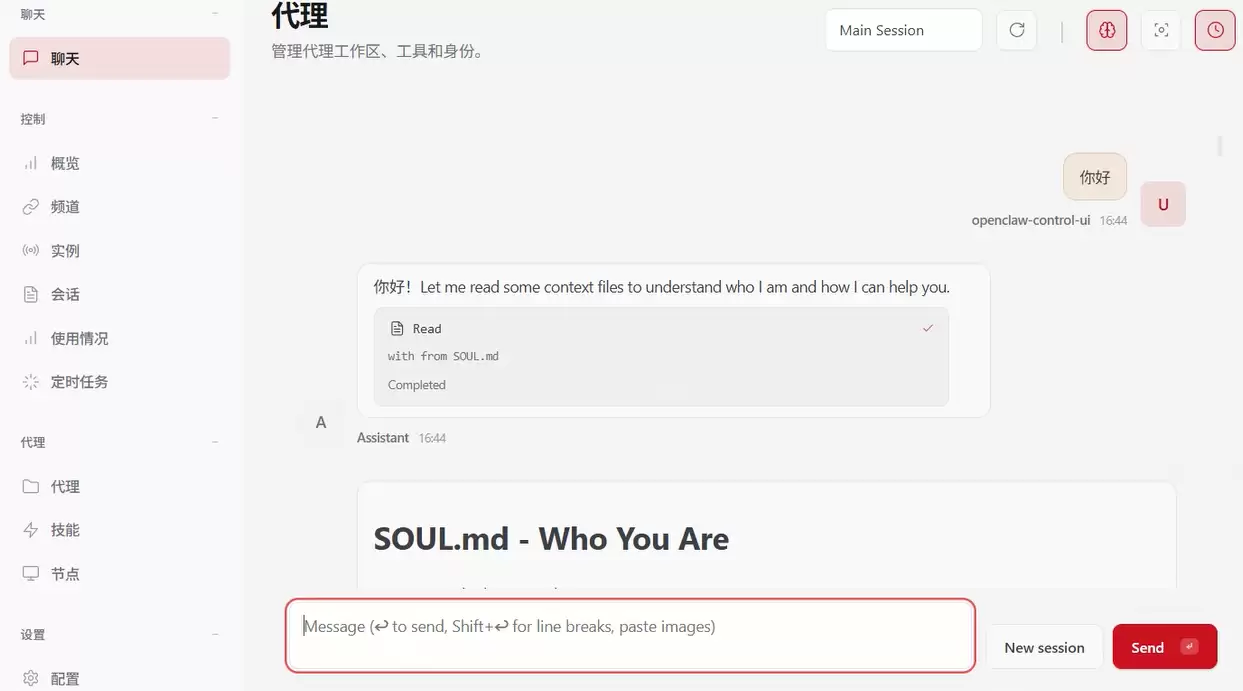
至此,一个具备 Web 交互界面的 OpenClaw 就应该成功运行在你的本地环境了。接下来,就可以在浏览器中打开相应地址,开始你的探索了。
菜鸟下载发布此文仅为传递信息,不代表菜鸟下载认同其观点或证实其描述。































