1 常用命令 先来梳理一下那些最常用、最核心的指令。掌握它们,基本上就能游刃有余地
先来梳理一下那些最常用、最核心的指令。掌握它们,基本上就能游刃有余地管理整个系统了。
免费影视、动漫、音乐、游戏、小说资源长期稳定更新! 👉 点此立即查看 👈
openclaw onboard:这是系统的“第一把钥匙”,用于完成初始安装和引导配置。
openclaw status:快速检查 Gateway 的整体运行状态,一眼知健康。
openclaw gateway restart:当遇到一些连接或响应问题时,重启网关服务往往是立竿见影的解决方案。
openclaw gateway status:这个命令和上面的 openclaw status 侧重点不同,它会深入探测后台服务单元的状态,诊断更底层的问题。
openclaw channels list:列出所有已登录的通信通道。想看看 WhatsApp 或 Telegram 是不是真的连上了?运行这个命令就一目了然。
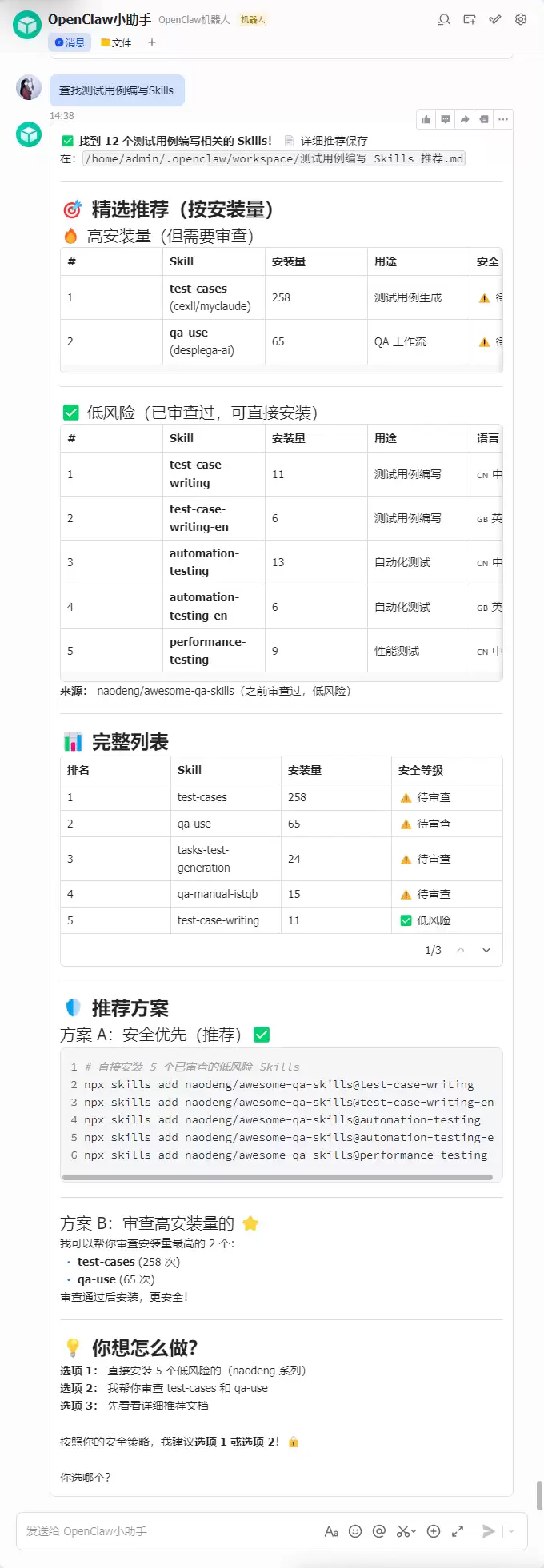
openclaw skills list:展示当前所有可用或已安装的技能列表,是你扩展机器人能力的目录。
openclaw skills info
openclaw plugins list:查看已经安装的所有插件。
openclaw plugins install @openclaw/voice-call。
openclaw plugins enable
openclaw logs --follow:实时跟踪系统日志,是排查问题的利器。可以结合 --json、--plain 或 --limit 等参数进行更精准的过滤和查看。
openclaw dashboard:一键打开 Web 图形管理界面,适合喜欢可视化管理。
openclaw tui:如果你更偏爱在终端内操作,这个命令会打开一个全功能的终端用户界面。
npm install -g clawhub:安装 ClawHub 命令行工具,这是探索和安装海量技能的入口。
clawhub search
clawhub install
clawhub list:列出技能中心里所有可用的技能,慢慢淘金吧。
clawhub update --all:一次性更新所有已安装的技能,保持功能处于最新状态。
要让系统真正拥有“智能”,接入大语言模型是核心步骤。这部分配置决定了机器人的对话质量、理解能力和知识深度。通常需要在网关配置中填入正确的 API 密钥和端点地址。
连接飞书作为办公协同场景的入口非常实用。配置过程主要涉及在飞书开放平台创建应用、获取凭证,并在 OpenClaw 的通道配置中完成对接,从而实现机器人在飞书群组或私聊中的消息收发。
通过 ClawHub 安装技能是扩展功能的主要方式,但这里有个常见的“坑”需要注意:如果不提前配置 GitHub 访问令牌,在安装技能时很可能会碰到“✖ Rate limit exceeded, Error: Rate limit exceeded”这个报错。这是因为匿名访问 GitHub API 有严格的频率限制。
那么,如何一劳永逸地解决这个问题呢?下面有几个方法。
(1)生成令牌
首先,访问 GitHub 的 Personal Access Tokens (Classic) 页面,生成一个具有适当权限的令牌。
(2)设置环境变量(以 Windows 为例)
将令牌设置为系统环境变量。经验表明,为确保各种工具都能识别,可以同时设置多个常见的变量名。在命令行中执行:
set GITHUB_TOKEN=你的令牌
set GH_TOKEN=你的令牌
set GITHUB_ACCESS_TOKEN=你的令牌
值得注意的是,在许多案例中,明确设置 GITHUB_ACCESS_TOKEN 才是最终生效的关键。
(3)使用 ClawHub Login(推荐)
更简便的方法是直接使用 clawhub login 命令。执行后,系统会弹出一个授权链接,用你的 GitHub 账户登录并授权即可,省去了手动配置令牌的麻烦。

(4)安装技能
完成上述任意一种认证方式后,就可以畅行无阻地安装技能了。例如,安装一个网络搜索技能:
clawhub install ta vily-search菜鸟下载发布此文仅为传递信息,不代表菜鸟下载认同其观点或证实其描述。