针对iPhone 13 Pro Max信号差网速慢问题,提供基带重置操作步骤与网络优化方法 iPhone 13 Pro Max
iPhone 13 Pro Max性能强悍,但部分用户确实被信号不稳、网速“抽风”的问题困扰过。别急,这背后通常有迹可循。今天,我们就来系统性地梳理一下:从信号弱的常见原因分析,到立竿见影的基础排查,再到解决深层故障的“大招”——基带重置,最后还有一些进阶的专业建议。目标很明确:帮你一步步找回稳定、高速的网络连接。
免费影视、动漫、音乐、游戏、小说资源长期稳定更新! 👉 点此立即查看 👈
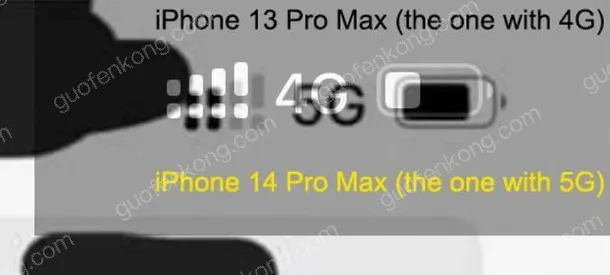
信号问题就像感冒,症状相似,但病因可能不同。首先得从外部环境找起:当你身处地下室、电梯厢,或者音乐节、体育馆这类人群密集的场所,信号覆盖本身就会大打折扣,这几乎是所有手机的“通病”。其次,运营商的网络状态也在动态变化,比如在基站切换的边缘区域,或者早晚高峰网络拥堵时段,网速波动在所难免。
当然,问题也可能出在设备本身。软件系统的临时故障、基带芯片(负责信号处理的核心)的偶发性异常,都会直接干扰通信。还有一个容易被忽略的细节:某些金属或厚重材质的手机壳,可能会对天线接收造成物理遮挡,无形中削弱了信号强度。
遇到信号“掉线”,先别急着下结论是硬件坏了。不妨试试这几个基础操作,往往能快速解决问题。第一步,尝试打开飞行模式等待十几秒,然后再关闭。这个操作相当于让手机的网络连接“重启”,强制它重新搜索并注册到最佳网络。
接下来,可以进入设置中的蜂窝网络选项看看。有时候,将“5G”模式从“自动”切换为“启用”,或者反之,能带来意想不到的改善。如果问题依旧,可以考虑“还原网络设置”。这个操作会清除所有Wi-Fi密码、蜂窝网络设置和翻跟斗配置,但不会触碰你的照片、应用等个人数据,算是一个比较安全的深度清理。
同时,记得检查一下是否有运营商设置更新(路径:设置 > 通用 > 关于本机),并确保iOS系统是最新版本。最后,不妨暂时取下手机壳,测试一下信号是否有变化,排除物理遮挡的可能性。
如果上述“常规手段”都试过了,信号问题依然顽固,那么就该轮到“基带重置”这个进阶技巧登场了。它可以解决更深层次的网络协议和配置故障。操作前,有两点务必注意:一是建议备份重要数据(以防万一),二是确保手机电量充足(最好超过50%)。
具体操作路径很清晰:打开“设置” > “通用” > “传输或还原iPhone”,点击“还原”,然后选择“还原网络设置”。输入锁屏密码确认后,手机会自动重启。整个过程大约一两分钟。重启完成后,你需要重新连接Wi-Fi、输入密码,并重新配置蜂窝数据选项。需要提醒的是,此操作仅会清除所有网络相关的设置,你的媒体文件、应用程序和账户信息都会完好无损。
当软件层面的方法都尝试后,问题仍然持续,我们就需要从更专业的维度寻找解决方案了。首先,可以主动联系你的运营商客服,查询所在区域的网络状态是否正常,或者申请检测SIM卡是否存在老化、损坏的情况。一张状态不佳的SIM卡,本身就是信号杀手。
在手机设置里,还有一个手动选择:进入“设置” > “蜂窝网络” > “网络选择”,关闭“自动”,然后手动挑选你的运营商。在某些网络环境复杂的地区,这比自动模式更能锁定优质信号。
如果所有迹象都指向硬件故障——比如手机曾跌落、进水,或者信号问题在任何地点、任何SIM卡上都持续存在——那么预约Apple官方售后进行专业诊断就是最明智的选择了,可能是天线模块等硬件出了问题。日常使用中,养成好习惯也能防患于未然:尽量避免将手机放在金属物体表面,定期用干燥的软毛刷清理充电端口,确保天线触点接触良好。
菜鸟下载发布此文仅为传递信息,不代表菜鸟下载认同其观点或证实其描述。































