一、关闭系统触感反馈 系统触感反馈,说白了就是iOS给各种操作加的“震动特效”。从点
系统触感反馈,说白了就是iOS给各种操作加的“震动特效”。从点按主屏幕图标,到滑动控制中心,再到调节音量,但凡有交互的地方,它都可能来那么一下。这个开关属于全局总闸,关掉它,系统自带的这些“物理确认感”就基本消失了。
免费影视、动漫、音乐、游戏、小说资源长期稳定更新! 👉 点此立即查看 👈
操作路径很清晰:打开「设置」,进入「声音与触感」,找到「系统触感反馈」这个选项,把旁边的开关向左一滑,关闭即可。
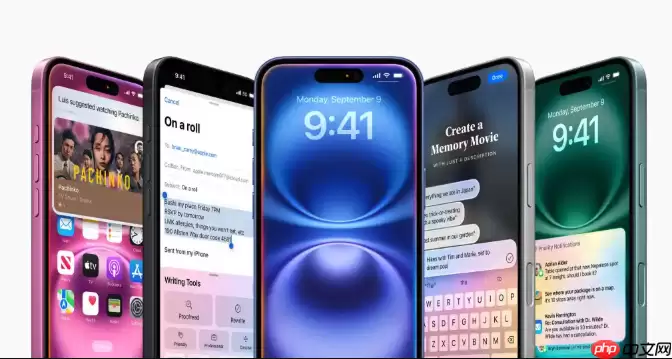
注意了,键盘震动是独立于上面那个总开关的。从iOS 16开始,每次敲击键盘的“哒哒”震动感默认就是开启的。所以,即便你关了系统触感,打字时可能依然有反馈。这个设置纯粹是为了提升输入体验,关掉它,键盘就回归静默状态。
关闭方法:依然在「设置」-「声音与触感」里,这次往下翻到「键盘反馈」区域,你会看到「触感」选项,果断关闭它。
有个细节很容易被忽略:你以为开了静音拨片,手机就彻底“静音”了?其实不然。在静音模式下,来电、通知和某些锁屏操作,iPhone依然可能通过震动来提醒你。如果想让静音模式名副其实,这个选项必须处理。
路径就在刚才的「声音与触感」设置页里,找到「静音模式下提供触感反馈」,同样,将开关关闭。
如果以上步骤还觉得不够彻底,或者你对震动极度敏感,甚至需要手机在物理层面保持绝对安静(比如某些特殊会议场合),那就得动用终极方案了。辅助功能里的“振动”开关,控制的是硬件层面的振动模块,属于一刀切。
一旦关闭,无论是来电、闹钟、通知,还是任何辅助触控的反馈,所有震动都将失效。操作步骤:进入「设置」-「辅助功能」-「触控」,下滑找到「振动」选项,关闭即可。
最后这道关卡,针对的是那些“不服系统管”的第三方应用。像微信、钉钉、邮箱这类App,有时会绕过系统的统一设置,保留自己独立的震动逻辑。所以,即便系统级震动全关了,这些App来消息时可能还是会“抖”一下。
解决办法是逐个App进行设置,没有统一路径,但模式类似:以微信为例,进入「我」-「设置」-「新消息通知」,关闭里面的「通知震动」选项(如果该App有的话)。其他高频应用,如钉钉、QQ等,也需要你进入其各自的设置菜单,通常在“通知”或“声音与震动”相关栏目下,找到震动开关并关闭。
走完这五步,从系统全局到键盘输入,从静音模式到硬件底层,再到各个“顽固”的App,iPhone 13上所有可能的持续振动反馈,基本就都能被有效管理了。你可以根据自己的实际需求,灵活选择关闭其中一项或多项,让手机的触觉反馈完全符合你的个人偏好。
菜鸟下载发布此文仅为传递信息,不代表菜鸟下载认同其观点或证实其描述。































