详细介绍iPhone 16 Pro面容重新录制的完整流程 面容ID用久了,是不是偶尔会“认不出”你?
面容ID用久了,是不是偶尔会“认不出”你?别担心,这很正常。无论是换了新发型、长了胡子,还是环境光线变了,都可能导致识别不那么灵敏。今天,我们就来手把手走一遍iPhone 16 Pro面容重新录制的完整流程。从删除旧数据、多角度采集,到环境要求和实用技巧,确保你录出一份高精度的“数字面孔”,彻底解决识别失败的问题,让设备安全性和解锁体验都更上一层楼。
免费影视、动漫、音乐、游戏、小说资源长期稳定更新! 👉 点此立即查看 👈
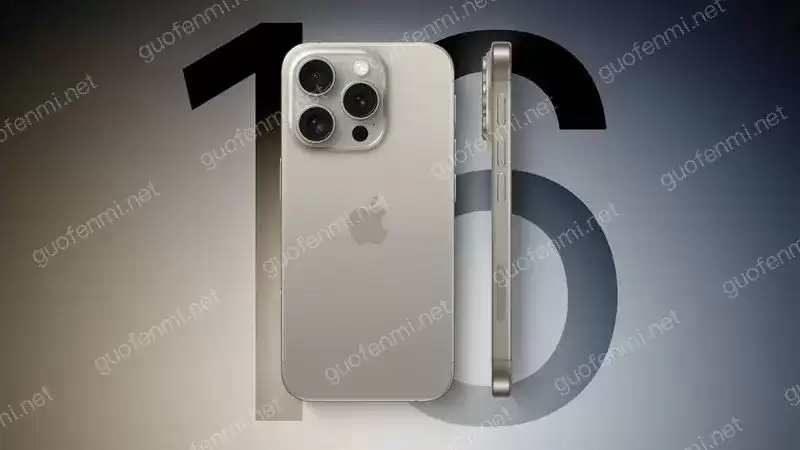
随着iPhone 16 Pro的发布,面容ID技术确实又精进了一步,传感器和算法都更先进了。但技术再强,也架不住我们每天都在变化。面部特征的细微改变、环境光线的剧烈差异,甚至是系统的一次重要更新,都可能让识别速度变慢或直接失败。定期重新录制面容ID,远不止是为了解锁快那么零点几秒,更是为了确保移动支付、应用加密这些核心安全功能的可靠性不打折扣。这就像定期更新密码一样,是主动维护安全边界的好习惯。
开始之前,先做好两件事:第一,确保你的iPhone 16 Pro系统已经更新到最新版本,并备份好重要数据,以防万一。第二,找个好“影棚”。一个光线均匀、没有强烈反光的室内环境是最佳选择,要避开阳光直射的窗口和光线昏暗的角落。然后,摘掉帽子、口罩和眼镜,保持最自然的表情。把手机举到与面部平齐的高度,距离大约在25到50厘米之间——这个距离能让原深感摄像头把你看得最清楚。
接下来,我们一步步操作:
第一步: 打开“设置”应用,找到并点击“面容ID与密码”,输入你的锁屏密码后,就进入了管理界面。
第二步: 选择“重设面容ID”选项。这时,系统会明确提示你将删除现有的面容数据,确认之后,全新的录制过程就开始了。
第三步: 跟着屏幕指示来。你需要缓慢地转动头部,让前置的原深感摄像头捕捉到你360度的面部轮廓。完成第一圈扫描后,系统通常会要求你再重复一次这个动作,目的是为了采集更多数据,增强模型的精度。
第四步: 录制成功后,屏幕会提示“面容ID已就绪”。别犹豫,马上锁屏再点亮测试一下,感受一下焕然一新的解锁流畅度。
光会步骤还不够,几个小技巧能让录制效果事半功倍。转动头部时,尽量保持它在屏幕上的圆圈框架内,匀速移动,避免突然的晃动或中途停顿。如果你日常戴眼镜,有个聪明的办法:分别录制戴眼镜和不戴眼镜的两种状态,这样无论你是否佩戴眼镜,手机都能轻松认出你。对于长发用户,建议把头发梳理到耳后,确保清晰露出整个面部轮廓。此外,别忘了在“面容ID与密码”设置里,打开“需要注视以启用面容ID”这个选项,它能在你看着手机时才解锁,既增加了便利性,也大幅提升了安全性。
如果严格按照流程操作后,识别还是不够顺畅,我们可以从这几个方面排查:首先,检查前置摄像头和点阵投影器是否清洁,一颗小灰尘都可能造成干扰。其次,可以尝试在另一种光线环境下重新录制一次,丰富面容数据的场景适应性。iPhone 16 Pro依然支持实用的“戴口罩使用面容ID”功能,如果需要,在录制主面容后,记得在设置中单独开启这个选项。对于家中有双胞胎或外貌极其相似者的情况,可以善用“设置替用外貌”功能,为另一位用户添加数据。倘若以上方法都试过,问题依旧,那么重启设备往往是有效的“万能钥匙”。如果所有努力都无效,那就是时候联系Apple官方支持获取更专业的帮助了。
菜鸟下载发布此文仅为传递信息,不代表菜鸟下载认同其观点或证实其描述。