在Excel中制作图表时,有时需要将横坐标设置为日期格式,以便更直观地展示数据随时间的
首先,得确保你的数据里,日期格式是正确的。Excel其实挺聪明的,能识别“年/月/日”、“月/日/年”这类常见格式。但如果你的数据看起来不像日期,也别急。一个常用的办法是:选中数据列,打开“数据”选项卡,用“分列”功能走一遍,在向导里指定好日期格式,通常就能搞定。
免费影视、动漫、音乐、游戏、小说资源长期稳定更新! 👉 点此立即查看 👈
数据准备好之后,事情就简单多了。选中包含日期和对应数值的数据区域,然后点击“插入”选项卡,选一个合适的图表类型,比如折线图或者柱状图。Excel会立刻生成一个初步的图表。
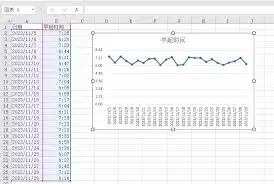
不过,这时候图表的横坐标,很可能还没“认”出你的日期。它可能只是把日期当成普通文本标签排开。怎么让它变成真正的日期坐标轴呢?关键一步来了:直接双击图表上的横坐标轴区域。
这时,右侧会弹出“设置坐标轴格式”窗格。在“坐标轴选项”下面,找到“坐标轴类型”。看到那个“日期坐标轴”了吗?选中它。这一步至关重要,它告诉Excel:“把这些数据按时间顺序处理”。
选好类型后,还可以进一步微调。比如,根据你数据的时间跨度,手动设置一下“边界”里的最小值和最大值,或者调整“主要刻度单位”。这能让图表的起止点和时间间隔更符合你的分析需求,避免出现空白或拥挤的区域。
光有顺序还不够,显示也得清晰。在同一个窗格里,找到“数字”部分(有时也显示为“数字格式”)。在这里,你可以为横坐标的日期选择一个更合适的显示样式。是显示为“2023年1月”更正式,还是“Jan-23”更简洁?根据你的图表用途和读者习惯来定就行。
完成这几步,一个横坐标为日期格式的专业图表就诞生了。你会发现,数据随时间波动的趋势一下子变得一目了然。无论是追踪月度销售额的起伏,还是监控项目进度的每日变化,这种图表都能让你的分析更高效,呈现更直观。说到底,用对坐标轴,就是让数据自己开口讲故事。
菜鸟下载发布此文仅为传递信息,不代表菜鸟下载认同其观点或证实其描述。



















