










autocad2007新手入门操作方法

摘要
AutoCAD 2007新手入门指南 初次打开AutoCAD 2007,面对繁多的菜单和工具栏,感到有些无从下手
AutoCAD 2007新手入门指南
初次打开AutoCAD 2007,面对繁多的菜单和工具栏,感到有些无从下手是再正常不过的事。别担心,任何复杂的旅程都有一个清晰的起点。接下来,我们就一步步拆解,带你熟悉这个经典绘图工具的基本操作脉络。
第一步:启动与界面初识
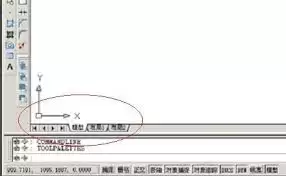
一切从双击桌面那个经典的“AutoCAD 2007”快捷图标开始。软件启动后,首先映入眼帘的是初始界面,在这里你可以选择“新建”一个空白的绘图文件,或者“打开”一个已有的图形文档,开始你的探索。
第二步:掌握基本绘图工具
进入绘图区域后,先从最基础的图形绘制入手。例如“直线”工具,你可以在“绘图”菜单中找到它,或者直接在工具栏上定位那个代表直线的图标。操作很简单:在绘图区指定起点,再指定终点,一条直线段就诞生了。另一个高频工具是“圆”,点击“绘图”菜单下的“圆”命令,你会发现有多种创建方式可选,比如最常用的“圆心、半径”法。
第三步:学习图形编辑技巧
画好了图形,接下来免不了要调整。这时,“修改”菜单就是你的得力助手。选中目标图形,使用“移动”命令,可以轻松将其从一个位置平移至另一个位置;而“旋转”命令则能让图形围绕你指定的基点转动任意角度。这些操作是构建复杂图形的基础。
第四步:理解图层管理
想让图纸清晰、管理高效?图层的概念至关重要。你可以把不同的图形元素(比如轮廓线、标注、中心线)放置在不同的图层上。通过“格式”菜单打开“图层特性管理器”,在这里可以新建图层,并为每个图层单独设置颜色、线型和线宽,方便后续的显示控制与打印。
第五步:进行尺寸标注
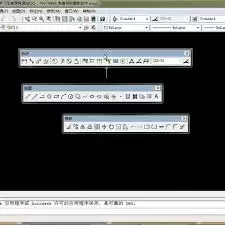
一张合格的工程图离不开准确的尺寸。点击“标注”菜单,里面罗列了各种标注命令,如“线性”标注用于标注水平或垂直距离,“半径”标注则专门用于圆或圆弧。根据命令行提示,依次指定要标注的对象,软件便会自动生成精确的尺寸数字和箭头。
第六步:添加文字说明
必要的文字注释能让图纸信息更完整。通过“绘图”菜单中的“文字”选项,选择合适的文字样式,然后在图纸上指定插入点,即可输入技术说明、标题栏信息等内容。
第七步:利用辅助绘图功能
绘图时追求精确?留意一下界面底部的状态栏。开启“捕捉”功能,光标会自动吸附到图形的特定特征点(如端点、中点);启用“栅格”则会在绘图区显示等距的参考点阵。这两项功能能极大提升绘图的准确性和效率。
第八步:保存劳动成果
完成绘制后,切记及时保存。通过“文件”菜单中的“保存”或“另存为”选项,选择合适的存储路径并为文件命名,将你的作品妥善保存下来,避免心血白费。
额外提示:善用内置资源
在熟悉基本操作的过程中,如果遇到不熟悉的命令或想深入了解某个功能,别忘了软件自带的“帮助”文档。点击“帮助”菜单,里面有非常系统的教程和命令详解,堪称随时在线的无声老师,能帮你快速解锁更多高级技巧。
总而言之,掌握AutoCAD 2007的关键在于耐心和反复实践。从这些最基础的操作开始,逐步熟悉每个命令的脾性,用不了多久,你就能驾驭它,绘制出既复杂又精确的专业图形了。
来源:互联网
本网站新闻资讯均来自公开渠道,力求准确但不保证绝对无误,内容观点仅代表作者本人,与本站无关。若涉及侵权,请联系我们处理。本站保留对声明的修改权,最终解释权归本站所有。
