










《联通智家》绑定设备方法

摘要
《联通智家》绑定设备方法: 好了,咱们直接进入正题,聊聊怎么把家里的摄像头绑到“
《联通智家》绑定设备方法:
好了,咱们直接进入正题,聊聊怎么把家里的摄像头绑到“联通智家”App上。这事儿其实不难,但跟着步骤走准没错,特别是第一次操作的朋友。
免费影视、动漫、音乐、游戏、小说资源长期稳定更新! 👉 点此立即查看 👈
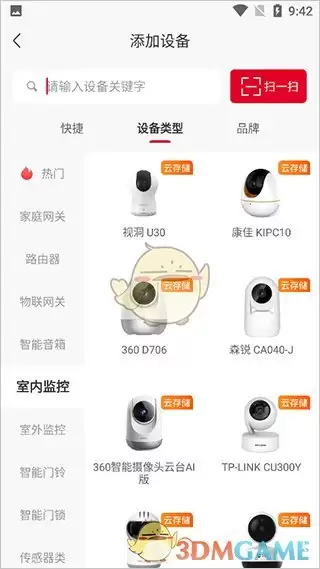
第一步,打开你的“联通智家”App。进入首页后,你一眼就能看到右上角那个小小的“添加”按钮(通常是个“+”号),对,就是它,点下去。这时候,你会跳转到一个添加设备的页面,里面选项可能不少,我们需要找到“室内监控”或者类似的分类,然后在里面选择你手上的摄像头品牌。这一步很关键,选对了品牌,后面的配置流程才会对得上。具体界面,你可以参考下面的示意图:
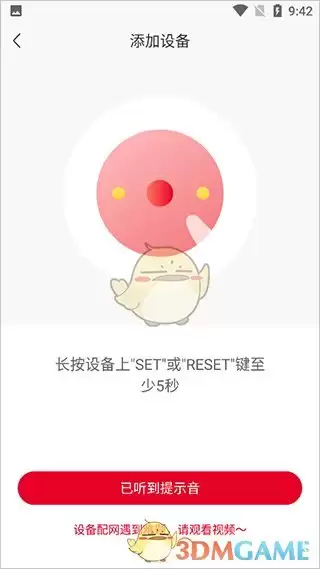
选中品牌后,App一般就会给出非常具体的指引。第二步,就是根据屏幕上的提示,去操作你的摄像头设备,通常是给它通上电,或者按一下复位键什么的,让它进入等待配置的状态。如果你听到摄像头发出“等待连接”之类的语音提示,或者看到指示灯开始闪烁,那说明它准备好了。这时,回到手机App页面,放心地点击那个【已听到提示音】的按钮就好。这个环节的界面大概是这样的:
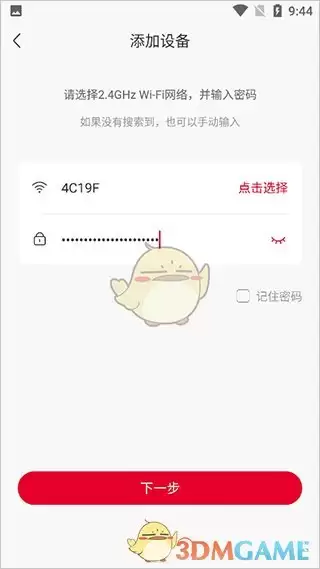
第三步,算是整个过程中最需要留神的一步了:输入Wi-Fi密码。这里我得啰嗦一句,根据我的经验,很多朋友连接失败,问题就出在这儿。请务必确保你输入的2.4GHz Wi-Fi密码是正确的(大部分智能家居设备目前只支持2.4G网络)。输完之后,点击【下一步】。就像下图这样:
接下来是第四步,也是我觉得挺有意思的一步——二维码配对。点击下一步后,App会生成一个专属的二维码。这时,你需要拿起手机,将屏幕上的二维码对准摄像头的镜头(距离别太远,光线也要充足)。如果一切顺利,摄像头通常会发出“嘀”的一声,或者指示灯快速闪烁,这就表示它“看到”并识别了二维码。一旦出现这个信号,你就可以在App上点击那个醒目的红色按钮,确认配对。这个过程,其实就好比是让设备和手机“扫一扫”加个好友。示意图如下:

最后一步,就是稍微有点考验耐心的等待了。点击确认后,App和摄像头就会开始后台绑定和连接网络。这时候你可能会看到进度条在转,请别着急退出App。这过程通常需要一分钟左右。当页面提示“添加成功”或“绑定完成”,就大功告成了!之后,你就能在手机上的设备列表里看到它,随时随地查看监控画面了。就像这样:

整个过程跑下来,其实挺顺畅的。话说回来,万一中途卡住了,不妨检查一下网络,或者重启设备再试试,大部分问题都能解决。希望这个分享能帮你轻松搞定连接!
来源:互联网
本文内容整理自公开资料与网络信息,仅供学习和参考使用。正式发布或转载前,请结合原始来源、发布时间和实际场景进一步核验。
