



游戏攻略
《anki》创建牌组教程

摘要
Anki怎么创建牌组? 如果你刚开始用Anki,可能会觉得创建牌组有点无从下手。别担心,其实
Anki怎么创建牌组?
如果你刚开始用Anki,可能会觉得创建牌组有点无从下手。别担心,其实过程很简单,我刚开始用的时候也摸索了一小会儿。今天我就以手机版为例,带你手把手走一遍,保证你看完就会。
首先,打开你的Anki App,注意看屏幕右上角。你会看到那里有几个小图标。没错,点它——就是那个由三条横线或几个点组成的“菜单”按钮。这是通往大部分设置功能的门户。
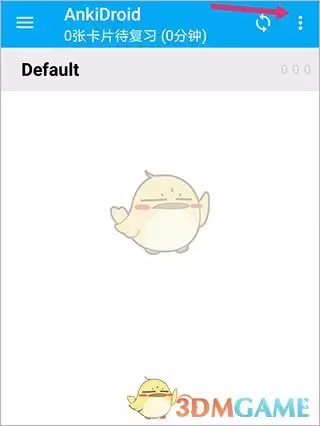
点进去之后,一个新的菜单页面会弹出来。这里选项不少,但我们这次的目标很明确:创建筛选牌组。你需要滑动屏幕仔细找一下,找到后毫不犹豫地点它。有些朋友可能会疑惑“筛选牌组”和普通牌组有什么区别,这个我们后面有机会再细聊,不过先创建起来总没错。

好了,现在进入关键设置了。系统会让你填写一些条件,比如“牌组名称”、“搜索条件”等等。根据我的经验,这里你其实不用想得太复杂。如果你是新手,想先创建一个存放所有新卡片的“收件箱”,直接在名称栏输入“我的新卡片”或者“待学习”这类你一眼就能懂的名字就行。其他的高级筛选条件,完全可以等用熟了再回头来研究。

所有条件确认无误后,点击创建或确定按钮。瞧,一个新的牌组就出现在你的牌组列表里了!这感觉是不是有点像在整理自己的知识书架?分门别类放好,以后复习起来就清晰多了。下图就是我刚刚创建好的牌组样子。

整个过程就这么四步,其实核心就是找到菜单、选择功能、简单设置、然后完成。希望这个接地气的讲解能帮到你。赶紧动手创建一个你自己的专属牌组吧,毕竟实践出真知嘛!
来源:互联网
免责声明
本网站新闻资讯均来自公开渠道,力求准确但不保证绝对无误,内容观点仅代表作者本人,与本站无关。若涉及侵权,请联系我们处理。本站保留对声明的修改权,最终解释权归本站所有。
