



ps如何缩小图片

摘要
掌握Photoshop图像与图层缩放的核心操作 无论是为网站适配尺寸还是优化文件体积,精准控
掌握Photoshop图像与图层缩放的核心操作
无论是为网站适配尺寸还是优化文件体积,精准控制图像与图层大小是每位设计师必备的硬核技能。本文将系统拆解这两项关键操作。
如何精确缩小整个图像文件
当需要调整整个文档尺寸以符合发布要求时,请遵循以下标准化流程。
1. 载入图像文件
启动Photoshop,通过“文件”>“打开”菜单导航至目标文件,双击将其载入画布。
2. 调用图像大小面板
前往顶部菜单栏,点击“图像”并选择“图像大小”。弹出的对话框将显示当前文档的像素尺寸、分辨率及文档尺寸等核心数据。
3. 输入目标尺寸参数
在“像素大小”区域,直接输入所需的宽度与高度值。例如,将宽高均设为原值的50%,总像素数将缩减至原始的四分之一。关键一步:确保勾选“约束比例”选项以维持原始宽高比,防止图像扭曲。确认数值无误后,点击“确定”应用更改。
4. 导出优化后的文件
完成调整后,使用“文件”>“存储为”命令保存。根据用途选择格式:JPEG适用于摄影图像,PNG则保留透明背景。
如何自由缩放独立图层元素
若仅需调整合成作品中某个独立元素(如图标、图形)的尺寸,图层变换是更高效的解决方案。
1. 激活目标图层
在右侧图层面板中,准确单击需要修改的图层名称,确保其处于高亮选中状态。
2. 启用自由变换工具
通过“编辑”>“自由变换”菜单或直接使用快捷键Ctrl+T(Windows)/Command+T(Mac)激活变换控件。选中图层周围将出现带控制点的定界框。
3. 执行缩放操作
将光标移至定界框角点或边缘,待其变为双向箭头时,按住鼠标左键向内拖动以缩小图层。拖动时持续按住Shift键可强制保持元素原始比例,避免非等比变形。
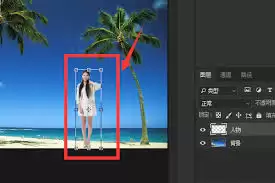
4. 应用变换结果
调整至满意尺寸后,按下Enter键或在定界框内双击鼠标,即可永久应用此次变换,图层尺寸随即更新。
掌握这两套工作流,你便能从容应对从全局文档优化到局部元素微调的各种场景。这些基础操作不仅是管理文件效率的关键,更是实现精准版面布局与复杂视觉合成的起点。通过反复练习,你将建立起对元素尺寸的绝对控制力。
来源:互联网
本网站新闻资讯均来自公开渠道,力求准确但不保证绝对无误,内容观点仅代表作者本人,与本站无关。若涉及侵权,请联系我们处理。本站保留对声明的修改权,最终解释权归本站所有。
