在当今数字化交流频繁的时代,文件传输助手成为了人们常用的工具之一。而屏幕共享功能更是为远程协作、演示等场景带来了极大的便利。那么,
在当今数字化交流频繁的时代,文件传输助手成为了人们常用的工具之一。而屏幕共享功能更是为远程协作、演示等场景带来了极大的便利。那么,文件传输助手怎么共享屏幕呢?
免费影视、动漫、音乐、游戏、小说资源长期稳定更新! 👉 点此立即查看 👈
一、准备工作
首先,确保你和接收方都安装了支持屏幕共享的软件或应用,且双方设备网络连接稳定。一般来说,在电脑端使用微信等软件的文件传输助手时,就可以进行屏幕共享操作。
二、开启屏幕共享
1. 电脑端
- 打开文件传输助手所在的软件,如微信电脑版。
- 找到聊天窗口,点击其中的“+”号图标,在弹出的菜单中选择“分享屏幕”选项。
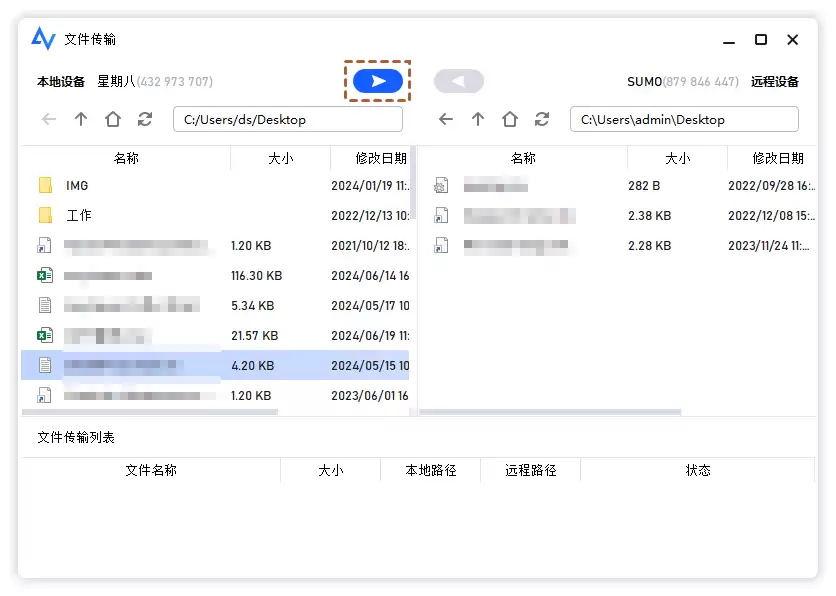
- 此时会弹出确认提示框,告知对方你要进行屏幕共享,点击“分享”即可开始共享屏幕。
2. 手机端
- 打开手机上的微信等相关软件,进入与文件传输助手的聊天界面。
- 同样点击“+”号图标,找到“分享屏幕”功能。
- 按照提示操作,即可向对方分享手机屏幕。
三、共享过程中的要点
1. 操作权限
- 在共享屏幕时,你可以选择是否允许对方控制你的屏幕。如果只是单纯的演示,不建议开启控制权限,以免造成误操作。
2. 画面质量
- 共享屏幕的画面质量会受到网络状况的影响。若网络不佳,可能会出现卡顿、画面模糊等情况。此时可以尝试切换网络,或者降低共享屏幕的分辨率,以保证共享的流畅性。
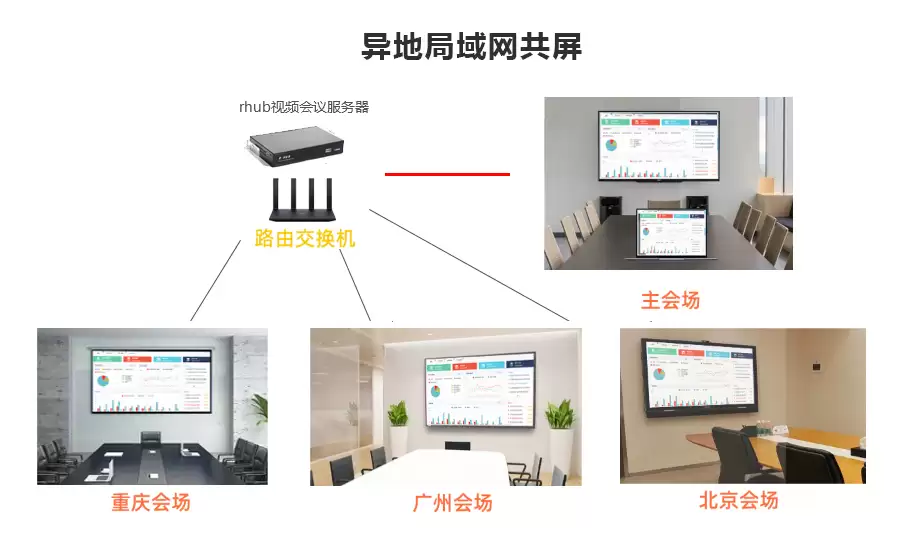
3. 互动交流
- 在屏幕共享过程中,双方可以通过文字聊天实时沟通。接收方如有疑问或需要指出某些内容,可以随时在聊天窗口留言,共享方及时给予回应并进行相应操作。
四、结束屏幕共享
当屏幕共享结束后,点击共享界面中的“结束共享”按钮,即可停止向对方分享屏幕。
文件传输助手的屏幕共享功能为我们打破了空间限制,无论是远程办公、在线教学还是技术交流等场景,都能发挥重要作用。掌握好屏幕共享的操作方法,能让我们更高效地与他人进行互动和协作,为工作和生活带来更多便利。通过简单的几步操作,就能轻松实现屏幕共享,开启数字化交流的新篇章。
菜鸟下载发布此文仅为传递信息,不代表菜鸟下载认同其观点或证实其描述。






版权投诉请发邮件到 cn486com#outlook.com (把#改成@),我们会尽快处理
Copyright © 2019-2020 菜鸟下载(www.cn486.com).All Reserved | 备案号:湘ICP备2023003002号-8
本站资源均收集整理于互联网,其著作权归原作者所有,如有侵犯你的版权,请来信告知,我们将及时下架删除相应资源




















