如何将电脑画面直播到微信视频号
在当今数字化时代,将电脑画面直播到微信视频号能为我们带来诸多便利,比如展示工作成果、分享游戏体验等。以下为你详细介绍具体步骤。首先
在当今数字化时代,将电脑画面直播到微信视频号能为我们带来诸多便利,比如展示工作成果、分享游戏体验等。以下为你详细介绍具体步骤。
免费影视、动漫、音乐、游戏、小说资源长期稳定更新! 👉 点此立即查看 👈
首先,你需要一台性能较好的电脑,以确保直播过程的流畅性。同时,安装好所需的直播软件,这里推荐使用 obs(open broadcaster software)。它功能强大且易于操作。
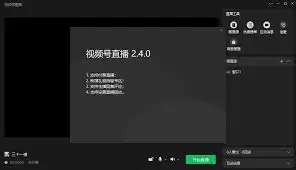
安装好 obs 后,打开软件进行相关设置。进入设置界面,在“输出”选项中,选择“启用高级输出模式”,并根据电脑性能设置合适的帧率和码率,一般帧率可设置为 30fps,码率根据实际情况调整,比如 2500 - 4000kbps。在“视频”选项里,设置好分辨率,如 1920×1080 等,确保画面清晰。
接着,添加要直播的电脑画面源。在“来源”处点击“+”,选择“显示器捕获”,然后按照提示操作,选择你要直播的显示器。如果还想添加其他元素,比如摄像头画面、图片等,也可通过类似方式添加。
设置好直播源后,就需要进行微信视频号直播的相关准备。打开微信,进入视频号界面,点击右上角的“人像”图标,再选择“创作者服务”,找到“直播”选项。
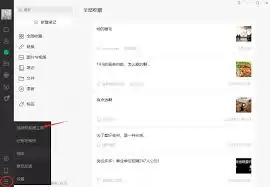
点击“发起直播”,进入直播设置页面。在这里,设置好直播的、封面等信息。然后选择“直播模式”为“手机直播”,并获取推流地址。
回到 obs 软件,在“流”选项中,选择“自定义流媒体服务器”。将刚才在微信视频号获取的推流地址粘贴到“服务器”栏,“流密钥”粘贴到“流密钥”栏。
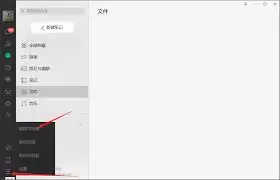
一切准备就绪后,点击 obs 软件中的“开始推流”按钮,此时微信视频号那边会显示正在连接,连接成功后,你的电脑画面就会实时直播到微信视频号上啦。
在直播过程中,你可以随时调整 obs 中的画面设置以及与观众互动。比如根据直播内容的变化调整摄像头角度、切换展示的窗口等。通过这样的方式,就能轻松地将电脑画面直播到微信视频号,与更多人分享精彩内容。
菜鸟下载发布此文仅为传递信息,不代表菜鸟下载认同其观点或证实其描述。
相关文章
更多>>




热门游戏
更多>>



热点资讯
更多>>热门排行
更多>>- 御剑明神手游2023排行榜前十名下载_好玩的御剑明神手游大全
- 子弹骑士ios手游排行榜-子弹骑士手游大全-有什么类似子弹骑士的手游
- 大梦英雄排行榜下载大全-2023最好玩的大梦英雄前十名推荐
- 谋爱上瘾系列版本排行-谋爱上瘾系列游戏有哪些版本-谋爱上瘾系列游戏破解版
- 2023通天传奇手游排行榜-通天传奇手游2023排行榜前十名下载
- 神奇北港游戏排行-神奇北港所有版本-神奇北港游戏合集
- 多种热门耐玩的魔神之路破解版游戏下载排行榜-魔神之路破解版下载大全
- 黎明远征排行榜下载大全-2023最好玩的黎明远征前十名推荐
- 古剑沉默游戏排行-古剑沉默所有版本-古剑沉默游戏合集
- 苍翼之刃最新排行榜-苍翼之刃手游免费版下载-苍翼之刃免费破解版下载
- 2023决战沙城手游排行榜-决战沙城手游2023排行榜前十名下载
- 创世仙途排行榜下载大全-2023最好玩的创世仙途前十名推荐





