Camtasia删除片段后人像为何不动了
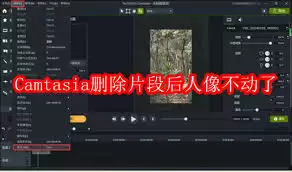
在使用camtasia进行视频编辑时,有时会遇到删除片段后人像不动的情况,这让不少用户感到困扰。下面就来深入了解一下这个问题及其解决办法。
在使用camtasia进行视频编辑时,有时会遇到删除片段后人像不动的情况,这让不少用户感到困扰。下面就来深入了解一下这个问题及其解决办法。
免费影视、动漫、音乐、游戏、小说资源长期稳定更新! 👉 点此立即查看 👈
原因分析
当在camtasia中删除片段后,人像出现不动的现象,很可能是因为视频的时间轴和关键帧设置受到了影响。视频中的人像等元素的动态效果通常是通过关键帧来控制的。删除片段可能导致时间轴上的帧序列发生变化,原本与被删片段相关联的关键帧位置错乱,从而使得人像失去了正确的动态指引,出现定格不动的情况。
解决方法
检查关键帧
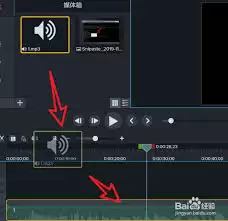
仔细查看人像所在轨道的关键帧设置。在时间轴上找到人像片段,点击进入其属性编辑界面,查看关键帧的分布和设置是否正确。如果发现关键帧有异常,比如出现重叠、缺失或者时间点错误等情况,手动进行调整。将关键帧按照正确的时间顺序和动态逻辑重新排列,确保人像能够恢复正常的动态效果。
重置时间轴
如果关键帧检查后没有发现明显问题,尝试重置时间轴。在camtasia的编辑界面中,找到时间轴设置选项,选择重置时间轴的功能。这会将时间轴上的所有片段重新对齐和整理,恢复到一个相对初始的状态。之后再查看人像是否能够正常运动,如果还是不行,可能需要进一步检查其他相关设置或者重新导入视频片段进行尝试。
备份与恢复
在进行任何修改之前,建议先对原始视频项目进行备份。这样如果在尝试解决问题的过程中出现新的错误或者情况变得更糟,还可以恢复到之前的状态重新处理。备份可以通过复制整个项目文件夹或者使用camtasia自带的备份功能来完成。
通过对camtasia删除片段后人像不动问题的原因分析和解决方法的介绍,希望能帮助用户更好地应对这一情况,顺利完成视频编辑工作,创作出高质量的视频作品。
菜鸟下载发布此文仅为传递信息,不代表菜鸟下载认同其观点或证实其描述。
相关文章
更多>>


热门游戏
更多>>



热点资讯
更多>>热门排行
更多>>- 御剑明神手游2023排行榜前十名下载_好玩的御剑明神手游大全
- 子弹骑士ios手游排行榜-子弹骑士手游大全-有什么类似子弹骑士的手游
- 大梦英雄排行榜下载大全-2023最好玩的大梦英雄前十名推荐
- 谋爱上瘾系列版本排行-谋爱上瘾系列游戏有哪些版本-谋爱上瘾系列游戏破解版
- 2023通天传奇手游排行榜-通天传奇手游2023排行榜前十名下载
- 神奇北港游戏排行-神奇北港所有版本-神奇北港游戏合集
- 多种热门耐玩的魔神之路破解版游戏下载排行榜-魔神之路破解版下载大全
- 黎明远征排行榜下载大全-2023最好玩的黎明远征前十名推荐
- 古剑沉默游戏排行-古剑沉默所有版本-古剑沉默游戏合集
- 苍翼之刃最新排行榜-苍翼之刃手游免费版下载-苍翼之刃免费破解版下载
- 2023决战沙城手游排行榜-决战沙城手游2023排行榜前十名下载
- 创世仙途排行榜下载大全-2023最好玩的创世仙途前十名推荐





