雷电模拟器如何固定窗口大小
在使用雷电模拟器时,很多用户可能会希望能够固定窗口大小,以满足特定的使用需求或获得更好的视觉体验。今天,就来为大家详细分享一下雷电
在使用雷电模拟器时,很多用户可能会希望能够固定窗口大小,以满足特定的使用需求或获得更好的视觉体验。今天,就来为大家详细分享一下雷电模拟器固定窗口大小的教程。
免费影视、动漫、音乐、游戏、小说资源长期稳定更新! 👉 点此立即查看 👈
一、打开雷电模拟器
首先,确保你的电脑上已经成功安装并打开了雷电模拟器。
二、进入设置界面
在模拟器的主界面中,找到并点击右上角的设置图标,通常是一个类似齿轮的形状。点击后,会弹出模拟器的设置窗口。
三、窗口设置选项
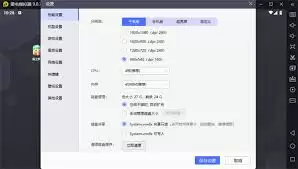
在设置窗口中,找到“窗口设置”这一选项卡。这里是我们进行窗口大小调整的关键区域。
四、固定窗口大小
1. 取消自动调整:在窗口设置界面中,找到“自动调整窗口大小”的选项,将其前面的勾选去掉。这样,模拟器就不会再根据你电脑屏幕的变化自动调整窗口大小了。
2. 手动输入尺寸:取消自动调整后,你可以在“宽”和“高”的输入框中手动输入你想要的窗口大小数值。比如,你可以根据自己的需求将窗口设置为 800×600 像素等特定尺寸。输入完成后,点击“确定”按钮保存设置。
3. 微调窗口位置:如果觉得窗口的位置不太合适,还可以通过拖动窗口的边框来微调窗口在屏幕上的位置,使其达到你满意的布局。
五、应用设置
完成上述操作后,关闭设置窗口。此时,你会发现雷电模拟器的窗口大小已经固定为你所设置的尺寸,并且位置也符合你的要求。
通过以上简单的步骤,你就可以轻松地在雷电模拟器中固定窗口大小了。无论是玩游戏时希望保持特定的画面比例,还是进行其他操作时需要固定窗口,都能够轻松实现。希望这个教程能够帮助到有需要的朋友们,让大家在使用雷电模拟器时更加得心应手,享受更加舒适的使用体验。快来试试吧,让你的模拟器窗口按照你的心意展现!
菜鸟下载发布此文仅为传递信息,不代表菜鸟下载认同其观点或证实其描述。

相关文章
更多>>







热门游戏
更多>>



热点资讯
更多>>热门排行
更多>>- 御剑明神手游2023排行榜前十名下载_好玩的御剑明神手游大全
- 子弹骑士ios手游排行榜-子弹骑士手游大全-有什么类似子弹骑士的手游
- 大梦英雄排行榜下载大全-2023最好玩的大梦英雄前十名推荐
- 谋爱上瘾系列版本排行-谋爱上瘾系列游戏有哪些版本-谋爱上瘾系列游戏破解版
- 2023通天传奇手游排行榜-通天传奇手游2023排行榜前十名下载
- 神奇北港游戏排行-神奇北港所有版本-神奇北港游戏合集
- 多种热门耐玩的魔神之路破解版游戏下载排行榜-魔神之路破解版下载大全
- 黎明远征排行榜下载大全-2023最好玩的黎明远征前十名推荐
- 古剑沉默游戏排行-古剑沉默所有版本-古剑沉默游戏合集
- 苍翼之刃最新排行榜-苍翼之刃手游免费版下载-苍翼之刃免费破解版下载
- 2023决战沙城手游排行榜-决战沙城手游2023排行榜前十名下载
- 创世仙途排行榜下载大全-2023最好玩的创世仙途前十名推荐





