剪映画笔涂鸦与标记功能怎么用
在剪映中,画笔涂鸦与标记功能为视频创作增添了更多创意与便利。无论是突出重点、添加趣味元素还是进行个性化标注,这一功能都能轻松实现。
在剪映中,画笔涂鸦与标记功能为视频创作增添了更多创意与便利。无论是突出重点、添加趣味元素还是进行个性化标注,这一功能都能轻松实现。下面就为大家详细介绍剪映画笔涂鸦与标记功能的使用方法。
免费影视、动漫、音乐、游戏、小说资源长期稳定更新! 👉 点此立即查看 👈
一、进入编辑界面
打开剪映软件,导入需要编辑的视频,进入视频编辑界面。
二、找到画笔工具
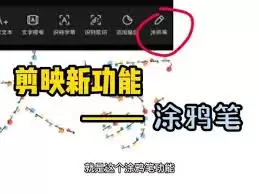
在编辑界面下方的工具栏中,找到“画笔”图标,点击即可进入画笔涂鸦与标记功能。
三、选择涂鸦样式
进入画笔功能后,可以看到多种涂鸦样式可供选择。有不同颜色的画笔,还有各种形状的图形,如圆形、方形、箭头等。根据自己的需求选择合适的样式。
四、进行涂鸦与标记
点击选择的样式后,就可以在视频画面上进行涂鸦或标记了。按住手指在屏幕上滑动,即可绘制线条或图形。可以调整画笔的大小,通过双指缩放来实现。
五、调整颜色与透明度
如果对默认的颜色不满意,点击颜色选项,可挑选出喜欢的颜色。同时,还能调整涂鸦与标记的透明度,让其与视频画面更好地融合。
六、移动与删除
绘制完成后,若位置不合适,可长按涂鸦或标记进行移动。若想要删除,点击删除图标即可。
七、添加文字说明
除了涂鸦和标记图形,还能添加文字说明。点击“文字”工具,选择合适的字体、颜色和大小,在需要的地方添加文字,进一步丰富视频内容。
通过以上简单步骤,就能轻松利用剪映的画笔涂鸦与标记功能,为视频打造独特风格,突出关键信息,让你的视频更加生动有趣、富有个性。快来试试吧,让你的视频创作更加得心应手。
菜鸟下载发布此文仅为传递信息,不代表菜鸟下载认同其观点或证实其描述。
相关文章
更多>>







热门游戏
更多>>



热点资讯
更多>>热门排行
更多>>- 三国战记手游排行-三国战记免费版/单机版/破解版-三国战记版本大全
- 笑傲仙途ios手游排行榜-笑傲仙途手游大全-有什么类似笑傲仙途的手游
- 2023小兵三国手游排行榜-小兵三国手游2023排行榜前十名下载
- 2023妖姬乱斗手游排行榜-妖姬乱斗手游2023排行榜前十名下载
- 四哥传奇游戏版本排行榜-四哥传奇游戏合集-2023四哥传奇游戏版本推荐
- 醉萌江湖最新排行榜-醉萌江湖手游免费版下载-醉萌江湖免费破解版下载
- 万剑仙尊手游2023排行榜前十名下载_好玩的万剑仙尊手游大全
- 勇士挂机最新排行榜-勇士挂机手游免费版下载-勇士挂机免费破解版下载
- 传说之下游戏排行-传说之下所有版本-传说之下游戏合集
- 类似天下无仙的游戏排行榜_有哪些类似天下无仙的游戏
- 大唐真龙手游排行榜-大唐真龙手游下载-大唐真龙游戏版本大全
- 2023群雄时代手游排行榜-群雄时代手游2023排行榜前十名下载





