官方注册 Apple ID 的四种方式,你都知道吗? 很多朋友想注册一个苹果账号,结果在网上转
官方注册 Apple ID 的四种方式,你都知道吗?
很多朋友想注册一个苹果账号,结果在网上转了半天,发现搜出来的都是些广告或者山寨页面,不仅不安全,信息还可能被套走。其实啊,苹果官方的注册通道非常明确,主要就这四种:去官网、在iPhone/iPad上设置、在Mac电脑上操作,或者直接从App Store里创建。不管用哪种,都绕不开手机号实名验证和邮箱或短信验证这两步安全关卡,这是为了咱们的账户安全着想。
免费影视、动漫、音乐、游戏、小说资源长期稳定更新! 👉 点此立即查看 👈
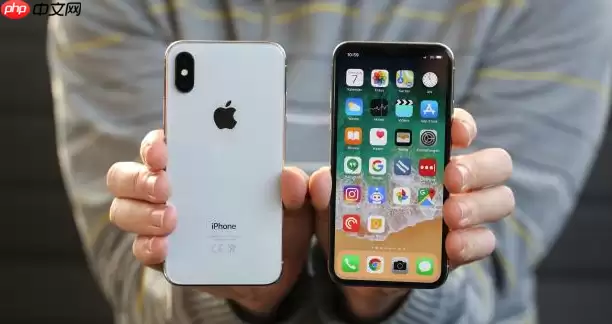
话说回来,如果你在找注册入口时感觉晕头转向,那大概率是点进了非官方的页面。别慌,下面我就把这几种正经的官方注册路径,掰开揉碎了给你讲清楚,保你一次成功。
一、通过 Apple ID 官网注册
首先说说最“正统”的方法——直接去苹果的账户官网。这个页面是苹果自家的大本营,域名就是“appleid.apple.com”,安全性和合规性都没得说,我个人最推荐新手从这里开始。
1、打开你常用的浏览器,在地址栏里老老实实地输入 https://appleid.apple.com ,然后回车。记住了,认准这个地址,别的长得像的都要多留个心眼。
2、页面加载出来后,别被满屏的英文或信息吓到,直接奔着右上角那个 “创建您的 Apple ID” 按钮去,点它!
3、接着就是按部就班填写信息了:姓名、生日。这里有个关键点,如果你选的是中国大陆地区,必须要提供一个能收到短信的手机号码,这是实名验证的要求。邮箱地址的话,你可以用自己常用的QQ、163邮箱,也可以当场申请一个全新的 @icloud.com 邮箱,看你自己方便。
4、密码这块,苹果要求比较严,你得设置一个足够强的密码。另外,那两个安全提示问题可别瞎填,以后找回账户就靠它了,我建议你拿个小本本记下来。
5、最后,勾选同意条款(虽然大家都不看,但流程得走),点击 “继续”。
6、完成上面这些,你的邮箱或者手机很快就会收到验证码。把这最后一步验证做完,你的账号就算正式“落地”了。
二、通过 iPhone 或 iPad 设备注册
对于手边就有苹果手机或平板的朋友,这个方法可能是最顺手的。它直接把注册流程集成在系统设置里了,操作流畅,验证也快,注册完账号自动就跟这台设备绑定了,特别省事。
1、打开你设备上的 “设置” App,就是那个齿轮图标。
2、往下划拉,你会看到 “登录 iPhone” 这一项(如果你已经登录了别的账号,得先退出来)。点进去。
3、这时候,系统会贴心地问你是不是没有Apple ID,直接点 “没有 Apple ID?前往创建一个” 就行。
4、选择 “创建 Apple ID”,然后依旧是填写姓名和生日的基本操作。
5、接下来输入你的中国大陆手机号,系统会立刻发短信验证码过来;或者你也可以选用邮箱验证。根据我的经验,手机验证更快,几乎是秒到。
6、设置密码,并且完成双重认证的初始配置。这个双重认证很重要,相当于给账户加了第二把锁,强烈建议大家开启。
7、最后一步会让你填付款信息,如果暂时不用,完全可以选“无”。点完 “下一步”,稍等片刻,验证完成,你的新账号就能在这台设备上使用了。
三、通过 Mac 设备注册
用苹果电脑注册,流程上和手机平板大同小异,但毕竟屏幕大,用键盘和鼠标操作起来更高效,适合喜欢在桌面上搞定一切的朋友。
 Kerqu.Ai
专为电商设计的一站式AI创作平台
下载1、点击屏幕左上角那个熟悉的 苹果logo菜单 → “系统设置” 。
2、在左边侧栏里,找到并点击 “Apple ID” 这个选项。如果没登录过,这里会显示一个“登录到这台 Mac”的按钮。
3、点击旁边不太起眼的 “创建 Apple ID” 链接,弹窗就会跳出来。
4、在窗口里填入真实姓名、生日,以及那个必不可少的中国大陆手机号。
5、然后你可以选择,是用自己的老邮箱,还是当场申请一个免费的 iCloud 邮箱(格式如 xxx@icloud.com)。我个人的建议是,如果你打算深入用苹果全家桶,直接弄个iCloud邮箱会更整洁。
6、设置密码。苹果的密码策略在Mac端也一样严格,至少8位,还得大小写字母、数字、特殊字符混着来。
7、完成短信或邮件验证之后,这个Apple ID立马就绑定到你的Mac上了,iCloud同步、查找我的Mac这些功能瞬间就能启用,非常方便。
四、通过 App Store 应用内注册
最后这个方法,可能不少人都不知道。它算是个“捷径”,你打开App Store想下载应用时,顺手就能把账号给注册了。整个过程虽然是在应用内完成的,但背后的验证服务器依然是苹果官方的,效力完全一样。
1、在你的iPhone、iPad或者Mac上,打开 App Store 应用。
2、点击右上角的头像区域(如果已经登录了别的账号,记得先退出)。
3、在登录界面最底下,仔细找找,有个 “创建新 Apple ID” 的小字,点它。
4、首先会让你选择国家地区,记得选 “中国” 。语言和付款方式(可以选“无”)也确认一下。
5、然后又是熟悉的流程:填姓名、生日、手机号和主邮箱地址。
6、设置密码,配置双重认证。系统会引导你去完成邮箱验证。
7>验证一成功,这个新账号就会自动登录到App Store里。你就可以立刻用它来下载免费应用了,其他苹果服务也能逐步启用。这就像你去游乐园,先在门口把票买了,进去就能直接玩项目,是一个道理。
菜鸟下载发布此文仅为传递信息,不代表菜鸟下载认同其观点或证实其描述。

相关文章
更多>>










热门游戏
更多>>



热点资讯
更多>>热门排行
更多>>- 三国战记手游排行-三国战记免费版/单机版/破解版-三国战记版本大全
- 笑傲仙途ios手游排行榜-笑傲仙途手游大全-有什么类似笑傲仙途的手游
- 2023小兵三国手游排行榜-小兵三国手游2023排行榜前十名下载
- 2023妖姬乱斗手游排行榜-妖姬乱斗手游2023排行榜前十名下载
- 四哥传奇游戏版本排行榜-四哥传奇游戏合集-2023四哥传奇游戏版本推荐
- 醉萌江湖最新排行榜-醉萌江湖手游免费版下载-醉萌江湖免费破解版下载
- 万剑仙尊手游2023排行榜前十名下载_好玩的万剑仙尊手游大全
- 勇士挂机最新排行榜-勇士挂机手游免费版下载-勇士挂机免费破解版下载
- 传说之下游戏排行-传说之下所有版本-传说之下游戏合集
- 类似天下无仙的游戏排行榜_有哪些类似天下无仙的游戏
- 大唐真龙手游排行榜-大唐真龙手游下载-大唐真龙游戏版本大全
- 2023群雄时代手游排行榜-群雄时代手游2023排行榜前十名下载





