腾讯文档如何制作流程图
在日常工作和学习中,流程图与思维导图是非常实用的工具,能够帮助我们清晰地梳理思路、展示流程和关系。而腾讯文档提供了便捷的方式来制作
在日常工作和学习中,流程图与思维导图是非常实用的工具,能够帮助我们清晰地梳理思路、展示流程和关系。而腾讯文档提供了便捷的方式来制作它们。
免费影视、动漫、音乐、游戏、小说资源长期稳定更新! 👉 点此立即查看 👈
腾讯文档制作流程图
首先,打开腾讯文档,创建一个新的空白文档。点击“插入”菜单,在下拉选项中找到“流程图”。这里有多种流程图形状可供选择,比如圆形表示开始或结束,矩形代表流程中的步骤,菱形用于判断等。
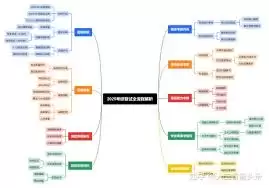
选中所需形状后,可通过鼠标拖动在文档中放置。若要添加多个相同形状,只需复制粘贴即可。接着,使用“插入”菜单中的“线条”功能,连接各个形状,形成完整的流程线路。线条的样式和颜色也能在格式设置中进行调整,使其更加清晰美观。
对于流程步骤的文字说明,直接在形状内双击便可输入。还能对文字的字体、字号、颜色等进行个性化设置。如果需要调整形状的大小、位置或旋转角度,选中形状后,通过鼠标拖动边框上的控制点即可轻松实现。
此外,腾讯文档的流程图支持分组和层次结构。可以将相关的流程部分组合在一起,通过调整层次关系来体现流程的复杂程度。
腾讯文档画思维导图
同样在腾讯文档中,创建新文档后,点击“插入”,选择“思维导图”。会出现一个中心主题框,输入核心主题内容。
围绕中心主题,按下回车键就能快速添加子主题。子主题下还可继续添加孙主题等,构建出丰富的思维导图结构。
与流程图类似,对思维导图中的文字也能进行格式设置,让重点内容更加突出。而且,腾讯文档提供了多种主题样式供选择,能一键切换思维导图的整体风格,使其更具个性。
在思维导图中,还能方便地调整节点的顺序。选中节点后,通过拖动操作就能改变其在思维导图中的位置。若要删除某个节点,直接选中后按下删除键即可。
同时,腾讯文档支持对思维导图进行展开和收缩操作。点击节点前的展开或收缩按钮,能灵活展示或隐藏子内容,便于查看整体框架和细节。
腾讯文档以其简洁易用的界面和丰富的功能,让制作流程图和思维导图变得轻松简单。无论是个人梳理思路,还是团队协作交流,都能借助这两个工具高效地完成任务,清晰地呈现信息,为工作和学习带来极大的便利。
菜鸟下载发布此文仅为传递信息,不代表菜鸟下载认同其观点或证实其描述。

相关文章
更多>>



热门游戏
更多>>



热点资讯
更多>>热门排行
更多>>- 大庆传奇手游排行-大庆传奇免费版/单机版/破解版-大庆传奇版本大全
- 三国战记手游排行-三国战记免费版/单机版/破解版-三国战记版本大全
- 笑傲仙途ios手游排行榜-笑傲仙途手游大全-有什么类似笑傲仙途的手游
- 2023小兵三国手游排行榜-小兵三国手游2023排行榜前十名下载
- 2023妖姬乱斗手游排行榜-妖姬乱斗手游2023排行榜前十名下载
- 四哥传奇游戏版本排行榜-四哥传奇游戏合集-2023四哥传奇游戏版本推荐
- 醉萌江湖最新排行榜-醉萌江湖手游免费版下载-醉萌江湖免费破解版下载
- 万剑仙尊手游2023排行榜前十名下载_好玩的万剑仙尊手游大全
- 勇士挂机最新排行榜-勇士挂机手游免费版下载-勇士挂机免费破解版下载
- 传说之下游戏排行-传说之下所有版本-传说之下游戏合集
- 类似天下无仙的游戏排行榜_有哪些类似天下无仙的游戏
- 大唐真龙手游排行榜-大唐真龙手游下载-大唐真龙游戏版本大全





