CAD文字如何置于图案填充之上
掌握CAD技巧:让文字始终清晰显示于填充图案上方 在CAD制图过程中,文字信息被图案填充
掌握CAD技巧:让文字始终清晰显示于填充图案上方
在CAD制图过程中,文字信息被图案填充遮挡是典型的显示层级问题。这不仅破坏图纸视觉效果,更可能导致施工或制造环节的误读。实际上,通过调整对象的图元显示顺序,你可以确保所有注释和标注清晰可辨。以下五种核心方法将帮你系统性解决遮挡问题。
免费影视、动漫、音乐、游戏、小说资源长期稳定更新! 👉 点此立即查看 👈
方法一:运用绘图次序命令实现精准控制
DRAWORDER命令是调整对象叠放顺序最直接的工具。它允许你像安排扑克牌一样,将任意图元置于最顶层或最底层。
操作流程:在命令行输入DRAWORDER并回车,或在“修改”菜单中找到“绘图次序”选项。选择需要前置的文字或多行文字对象,确认后即可将其立即提至填充图案之上。此命令支持批量选择,适用于急需快速调整图纸可视性的场景。
方法二:通过图层管理设置全局显示规则
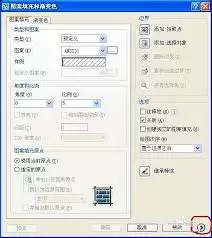
对于复杂项目,逐个调整对象效率低下。通过图层特性管理器建立优先规则是更高效的解决方案。
建议创建独立的文字注释图层(如“A-ANNO-TEXT”),并在图层属性中设置其显示次序为最高。所有图案填充(如剖面线、材质示意)则统一放置于次序较低的专用图层。这种基于图层的管控策略,能确保所有后续添加的文字自动浮于填充之上,实现标准化图纸输出。
方法三:利用属性块定义固化工序优先级
将常用标注转换为属性块,能在图块定义阶段锁定其显示特性。
使用BLOCK或ATTDEF命令创建包含属性定义的图块。这类块参照在插入图纸时,通常默认具有较高的显示优先级。若现有文字被遮挡,可尝试将其分解后重新定义为属性块。这种方法尤其适用于标题栏信息、注释编号等需要保持前端显示的标准图元。
方法四:反向处理图案填充的叠放位置
当遮挡对象较为单一时,将图案填充后置往往比前置大量文字更简便。
选中需要置后的图案填充对象,执行DRAWORDER命令并选择“后置”选项。该操作会使选定填充沉至当前空间内所有其他对象下方。此技巧适用于局部区域的快速修正,例如当某个房间的填充意外遮盖了尺寸标注时。
方法五:调节图案透明度平衡可视性
在不改变对象顺序的前提下,调整填充透明度是保持设计整体性的有效方案。
选中目标填充图案,打开“特性”面板(Ctrl+1),将透明度值从“随层”调整为30-60之间的数值。半透明填充既能表达材料区域,又不完全遮蔽底部文字。此方法在方案展示图、彩色平面图中应用广泛,兼顾了美学表达与信息可读性。
CAD中对象显示的底层逻辑遵循严格的图元数据库次序。理解并掌握绘图次序、图层优先级、块特性及透明度控制,你就拥有了解决各类显示冲突的完整工具箱。根据图纸复杂度和工作流程选择恰当策略,能够显著提升制图效率与成果的专业度。
菜鸟下载发布此文仅为传递信息,不代表菜鸟下载认同其观点或证实其描述。

相关文章
更多>>






热门游戏
更多>>



热点资讯
更多>>热门排行
更多>>- 四哥传奇游戏版本排行榜-四哥传奇游戏合集-2023四哥传奇游戏版本推荐
- 醉萌江湖最新排行榜-醉萌江湖手游免费版下载-醉萌江湖免费破解版下载
- 万剑仙尊手游2023排行榜前十名下载_好玩的万剑仙尊手游大全
- 勇士挂机最新排行榜-勇士挂机手游免费版下载-勇士挂机免费破解版下载
- 传说之下游戏排行-传说之下所有版本-传说之下游戏合集
- 类似天下无仙的游戏排行榜_有哪些类似天下无仙的游戏
- 大唐真龙手游排行榜-大唐真龙手游下载-大唐真龙游戏版本大全
- 2023群雄时代手游排行榜-群雄时代手游2023排行榜前十名下载
- 剑仙觉醒题材手游排行榜下载-有哪些好玩的剑仙觉醒题材手机游戏推荐
- 僵尸生活题材手游排行榜下载-有哪些好玩的僵尸生活题材手机游戏推荐
- 侠客剑影题材手游排行榜下载-有哪些好玩的侠客剑影题材手机游戏推荐
- 类似武林闲侠的游戏排行榜_有哪些类似武林闲侠的游戏





