iPhone17怎么修图?新手也能快速上手的修图技巧
掌握iPhone17原生相册编辑工具的基础操作,配合第三方App的进阶功能,新手也能快速实现专
掌握iPhone17原生相册编辑工具的基础操作,配合第三方App的进阶功能,新手也能快速实现专业级修图效果
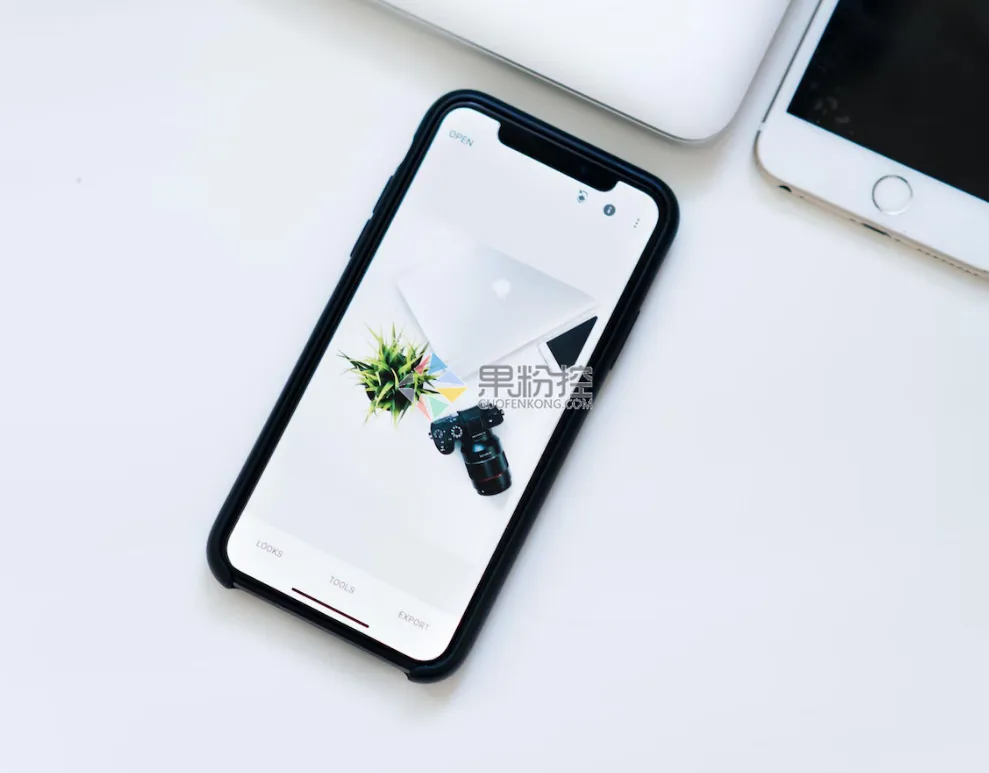
一、充分利用iPhone17原生相册编辑功能
打开iPhone17的照片应用,点击右上角那个不起眼的"编辑"按钮,一个专业的修图世界就此展开。亮度、对比度、饱和度这三个核心参数,就像修图界的黄金三角:提升亮度让画面瞬间通透,增强对比度能塑造立体感,而饱和度则是唤醒色彩的关键。如果对参数调整拿捏不准,不妨先试试"自动"优化按钮——基于算法的智能调整,往往能给出令人惊喜的效果。
免费影视、动漫、音乐、游戏、小说资源长期稳定更新! 👉 点此立即查看 👈
处理人像照片时,"鲜明度"和"高光/阴影"的调节堪称点睛之笔。调高鲜明度能让肌肤呈现自然光泽,降低高光可以拯救过曝的天空细节,提亮阴影则让发丝细节清晰可见。值得一提的是,iPhone17新增的"摄影风格"预设,只需轻点选择"高对比度"或"鲜暖色"等模式,就能快速获得专业级的风格化效果。
二、第三方修图App的选择与使用技巧
虽然原生工具已经相当强大,但想要更精细的控制,还得借助第三方App的力量。目前市场上这几款值得重点关注:Snapseed以其全面的免费工具著称,VSCO拥有丰富的胶片模拟滤镜,Lightroom Mobile则提供专业级的调色功能。这些应用都针对iPhone17的屏幕显色和处理器性能做了专门优化,操作体验相当流畅。
初次接触这些App,建议从滤镜或预设开始入手。VSCO内置的大量胶片风格滤镜,选好中意的款式后,只需微调强度就能获得理想效果。Snapseed的"局部调整"功能尤为实用,可以精准控制画面特定区域的明暗和色彩。记住这个黄金法则:所有参数的调整都应该循序渐进,多参数小幅度调节远比单参数大幅度调整来得自然。
三、新手必须掌握的三个修图核心步骤
无论使用什么工具,专业的修图流程都遵循着不变的三部曲:基础校正→风格化调整→细节优化。第一步永远是打好基础——校正曝光和白平衡,确保画面明暗得当、色彩还原准确。如果发现照片偏黄或偏蓝,白平衡工具中的色温和色调滑块就是你的救星。
第二步进入创作阶段,通过添加滤镜、调整色彩倾向来塑造独特风格。iPhone17的人像模式照片还有个隐藏福利:后期可以重新调整虚化强度和光效模式。第三步的精修环节,"锐化"工具能增强边缘清晰度(建议值在20-40区间),"降噪"功能则可消除暗部杂讯。最后要特别提醒:务必保留原始照片,所有调整都应该通过"复制编辑"或"另存副本"来完成,为后续修改留足余地。
四、常见问题与快速解决方案
新手修图时常会遇到几个典型问题:色彩失真、细节丢失、文件体积过大。遇到色彩失真的情况,先检查饱和度是否调得过高,同时观察直方图是否有色彩溢出。细节丢失往往是过度锐化或对比度提升太猛导致,适当回调相关参数就能解决。
准备在社交媒体分享时,要特别注意最终输出的文件大小。iPhone17拍摄的高分辨率照片直接上传可能会被平台压缩。建议在导出时选择"适合网络"选项,或手动将长边尺寸设置在2000像素左右。另外,不同平台对色彩空间的支持存在差异,采用sRGB这种通用色彩配置文件,能确保你的作品在不同设备上呈现一致的色彩效果。
菜鸟下载发布此文仅为传递信息,不代表菜鸟下载认同其观点或证实其描述。

相关文章
更多>>












热门游戏
更多>>



热点资讯
更多>>热门排行
更多>>- 三国战记手游排行-三国战记免费版/单机版/破解版-三国战记版本大全
- 笑傲仙途ios手游排行榜-笑傲仙途手游大全-有什么类似笑傲仙途的手游
- 2023小兵三国手游排行榜-小兵三国手游2023排行榜前十名下载
- 2023妖姬乱斗手游排行榜-妖姬乱斗手游2023排行榜前十名下载
- 四哥传奇游戏版本排行榜-四哥传奇游戏合集-2023四哥传奇游戏版本推荐
- 醉萌江湖最新排行榜-醉萌江湖手游免费版下载-醉萌江湖免费破解版下载
- 万剑仙尊手游2023排行榜前十名下载_好玩的万剑仙尊手游大全
- 勇士挂机最新排行榜-勇士挂机手游免费版下载-勇士挂机免费破解版下载
- 传说之下游戏排行-传说之下所有版本-传说之下游戏合集
- 类似天下无仙的游戏排行榜_有哪些类似天下无仙的游戏
- 大唐真龙手游排行榜-大唐真龙手游下载-大唐真龙游戏版本大全
- 2023群雄时代手游排行榜-群雄时代手游2023排行榜前十名下载





