快剪辑如何视频同框
快剪辑高阶教程:三步打造专业级视频同框效果 视频同框是提升内容表现力的核心技术之
快剪辑高阶教程:三步打造专业级视频同框效果
视频同框是提升内容表现力的核心技术之一,它能构建视觉对比、强化信息密度。凭借快剪辑直观的编辑面板,你可以快速掌握这一高级技巧。本指南将系统拆解其工作流。
免费影视、动漫、音乐、游戏、小说资源长期稳定更新! 👉 点此立即查看 👈
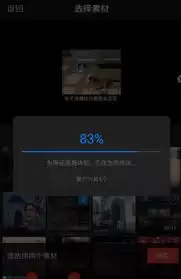
启动快剪辑,点击主界面“创作”按钮。将需要处理的素材直接拖入时间线轨道。建议在导入前完成素材的初步筛选,以确保时间线整洁,提升后续操作效率。
选定同框布局模式
在“画面”选项卡中,定位“同框”或“画中画”功能模块。快剪辑通常提供多种预设布局(如左右分屏、画中画、多宫格)。你的选择应服务于叙事逻辑:例如,使用画中画模式可实现采访与场景演示的同步呈现,增强证据力与临场感。
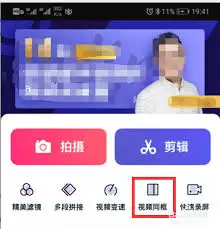
微调图层位置与尺寸
通过直接拖拽画中画图层控制点,或在其参数面板中手动输入坐标与缩放百分比,进行精确布局。核心原则是维持视觉平衡与焦点秩序。辅助图层的面积通常不超过主画面的三分之一,并置于黄金视觉区域(如右上角),以避免遮盖关键信息。
优化图层视觉融合效果
进入“特效”面板,为同框图层添加蒙版、阴影或边框等混合效果。例如,为画中画图层添加1-2像素的描边和柔化边缘,能有效将其与背景画面分离,同时保持整体和谐。适当调整不透明度(如降至90%)亦可增强视觉纵深感。
校准时间轴对齐与节奏
在时间线上,精细修剪同框图层的入点和出点,确保其出现时机与主视频的叙事节奏精准同步。可利用快剪辑的吸附功能,将其起始点对准主轨道的节奏卡点或台词间隙,实现无缝转场。
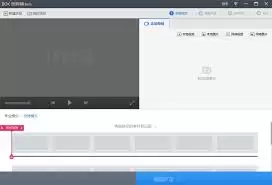
完成所有调整后,务必进行全分辨率预览,重点检查不同分辨率的显示兼容性。确认无误后,选择适配目标平台(如社交媒体、宽屏视频)的预设导出参数,渲染最终成片。这套流程将帮助你在快剪辑中,系统性地将同框效果从视觉技巧提升为叙事工具。
菜鸟下载发布此文仅为传递信息,不代表菜鸟下载认同其观点或证实其描述。

相关文章
更多>>




热门游戏
更多>>



热点资讯
更多>>热门排行
更多>>- 御剑明神手游2023排行榜前十名下载_好玩的御剑明神手游大全
- 子弹骑士ios手游排行榜-子弹骑士手游大全-有什么类似子弹骑士的手游
- 大梦英雄排行榜下载大全-2023最好玩的大梦英雄前十名推荐
- 谋爱上瘾系列版本排行-谋爱上瘾系列游戏有哪些版本-谋爱上瘾系列游戏破解版
- 2023通天传奇手游排行榜-通天传奇手游2023排行榜前十名下载
- 神奇北港游戏排行-神奇北港所有版本-神奇北港游戏合集
- 多种热门耐玩的魔神之路破解版游戏下载排行榜-魔神之路破解版下载大全
- 黎明远征排行榜下载大全-2023最好玩的黎明远征前十名推荐
- 古剑沉默游戏排行-古剑沉默所有版本-古剑沉默游戏合集
- 苍翼之刃最新排行榜-苍翼之刃手游免费版下载-苍翼之刃免费破解版下载
- 2023决战沙城手游排行榜-决战沙城手游2023排行榜前十名下载
- 创世仙途排行榜下载大全-2023最好玩的创世仙途前十名推荐





