苹果照片怎么导出?iPhone 照片批量导出方法说明
一、Windows 电脑数据线直连 先来说说最“原始”也最直接的方法——用数据线连上iPhone和Win
一、Windows 电脑数据线直连
先来说说最“原始”也最直接的方法——用数据线连上iPhone和Windows电脑。我自己很多时候就用这招,因为它绕开了各种App的限制,直接访问你手机的“老巢”——那个DCIM文件夹。这么一来,你不仅能一口气把所有照片、视频(包括实况照片的关联文件)都拖出来,连拍摄时间、地点这些宝贵的EXIF元数据也能原封不动地保留下来。下面这个流程,是我根据经验总结出来最稳妥的:
免费影视、动漫、音乐、游戏、小说资源长期稳定更新! 👉 点此立即查看 👈
1、动手前,最好先在iPhone的「设置」-「相机」-「格式」里,把选项改成“兼容性最佳”。这么做的目的,是让照片以更通用的JPEG格式存储,这样传到任何电脑上看都没问题,算是个万全之策。
2、找一根靠谱的数据线(最好是MFi认证或原装的),一头插手机,一头插电脑。解锁手机后,屏幕上会跳出“信任此电脑”的提示,果断点“信任”就行。
3、打开电脑上的“文件资源管理器”,在“此电脑”下面,你应该能看到一个新的设备图标,名字就是你的“Apple iPhone”。直接双击进去。
4、进去后,跟着这个路径走:「内部存储」→ 「DCIM」。你会看到一堆名字像“100APPLE”、“101APPLE”的文件夹,没错,你的宝贝照片就安静地躺在这里面。
5、全选、复制、粘贴到电脑上,一气呵成。个人有个小建议:复制的时候,最好直接拷贝整个“100APPLE”这样的文件夹,别单独挑文件。因为实况照片其实是由一个.JPG文件和一个.mov视频文件组成的,整文件夹拷贝能确保这对“孪生兄弟”不分开,避免你日后打开时发现实况效果没了。
二、iCloud 照片无线同步
如果你已经习惯了苹果的“生态”,并且开通了iCloud空间,那用云端同步无疑是最省心的办法。它就像一个自动工作的数字管家,默默在后台把你手机里的照片同步到所有登录了同一Apple ID的设备上,包括你的Windows电脑。关键是,它能下载全分辨率的原片,画质无损,而且还帮你按年份和相簿整理得明明白白。
1、首先,在iPhone上打开「设置」,点击最顶部的Apple ID,进入「iCloud」,找到「照片」选项,然后把“iCloud照片”这个开关打开。
2、接着,转到你的Windows电脑,去官网下载并安装“iCloud for Windows”。安装好之后,用同个Apple ID登录,在应用设置里务必勾选“照片”,然后点击“选项”,设置为“下载新照片和视频到此PC”。
3、设置完毕后,你电脑的「图片」文件夹里就会出现一个「iCloud照片」的目录,所有同步过来的照片都会在这里按序排列。不过这里得提醒一句:第一次启用这个功能时,请确保手机连着Wi-Fi并且最好在充电状态下,因为如果照片视频很多,初始上传可能得花上好几个小时,耐心点。
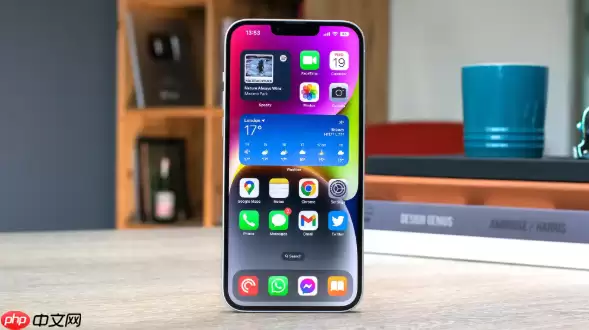
话说回来,每次我给朋友讲怎么导照片,发现大家头疼的主要就是三个点:格式不兼容(尤其是HEIC)、传输慢如蜗牛、或者导完之后发现少了点东西(比如实况效果)。其实啊,这些问题多半是传输方法没选对,或者设备上某个小开关没打开。别急,下面我把几个最实用的方法拆开揉碎了讲给你听。
三、Mac 系统专用图像捕捉导入
如果你用的是Mac,那事情就简单多了。系统自带的「图像捕捉」这个App真是个被低估的宝藏工具。它最大的好处是不需要启动庞大的“照片”应用,连接上iPhone后直接就能识别为影像设备,让你自由挑选、批量导出,还能自己定保存位置和命名规则,非常灵活。
1、同样,先用数据线把iPhone和Mac连起来,解锁手机并点击“信任”。
2、在Mac上,你可以通过启动台,或者直接在「访达」的「应用程序」文件夹里找到并打开「图像捕捉」。
3、打开后,在左侧的设备列表里选中你的iPhone,右边的主区域就会唰一下出现所有照片的缩略图。
4、在窗口底部,找到一个“导入到”的下拉菜单,在这里选择你想把照片保存到电脑的哪个文件夹。
5、最后,你可以一张张勾选,也可以直接爽快点“全部下载”。这里分享个小技巧:按住 Shift 键可以连续选择多张照片,按住 Command 键则可以间隔着跳跃式选择,对付那种需要挑挑拣拣的情况特别高效。
四、专业工具一键导出
最后这个方法,是专门为“重量级”选手准备的。如果你手机里有上万张照片和视频,需要精细筛选,或者还想顺带管理一下音乐、短信等其他数据,那我真心推荐你试试靠谱的第三方工具。它们通常有清爽的图形界面和预览功能,把复杂的操作变成了“点击-选择-导出”的傻瓜式流程,大大降低了手滑误操作的风险。
1、以我比较熟悉的“牛学长苹果数据管理工具”为例。先在电脑上下载安装好,启动后连接iPhone并完成信任验证。
2、在主界面,选择“一键导出照片到PC”功能,软件会自动扫描你设备里所有的照片和视频文件。
3、接下来就很自由了:你可以按日期范围筛选,可以按手机里的相簿筛选,也可以按文件类型筛选。勾选你想要的那些,然后点击“导出”。
4、导出完成后,工具会自动弹出保存照片的目标文件夹。令人安心的是,它不仅能完美支持现在常见的HEIC照片格式和高效的H.265视频编码,做到真正的无损导出,而且导出的文件还会保持手机里原来的文件夹结构,井井有条。
菜鸟下载发布此文仅为传递信息,不代表菜鸟下载认同其观点或证实其描述。

相关文章
更多>>









热门游戏
更多>>



热点资讯
更多>>热门排行
更多>>- 三国战记手游排行-三国战记免费版/单机版/破解版-三国战记版本大全
- 笑傲仙途ios手游排行榜-笑傲仙途手游大全-有什么类似笑傲仙途的手游
- 2023小兵三国手游排行榜-小兵三国手游2023排行榜前十名下载
- 2023妖姬乱斗手游排行榜-妖姬乱斗手游2023排行榜前十名下载
- 四哥传奇游戏版本排行榜-四哥传奇游戏合集-2023四哥传奇游戏版本推荐
- 醉萌江湖最新排行榜-醉萌江湖手游免费版下载-醉萌江湖免费破解版下载
- 万剑仙尊手游2023排行榜前十名下载_好玩的万剑仙尊手游大全
- 勇士挂机最新排行榜-勇士挂机手游免费版下载-勇士挂机免费破解版下载
- 传说之下游戏排行-传说之下所有版本-传说之下游戏合集
- 类似天下无仙的游戏排行榜_有哪些类似天下无仙的游戏
- 大唐真龙手游排行榜-大唐真龙手游下载-大唐真龙游戏版本大全
- 2023群雄时代手游排行榜-群雄时代手游2023排行榜前十名下载





