如何用excel条件格式区分数据类型并着色
在处理 excel 数据时,常常需要根据不同的数据类型对其进行区分并着色,以便更清晰地查看和分析数据。下面就来详细介绍如何利用 excel
在处理 excel 数据时,常常需要根据不同的数据类型对其进行区分并着色,以便更清晰地查看和分析数据。下面就来详细介绍如何利用 excel 的条件格式实现这一功能。
免费影视、动漫、音乐、游戏、小说资源长期稳定更新! 👉 点此立即查看 👈
首先,打开包含数据的 excel 工作表。假设我们的数据类型分为文本、数字、日期等。
选择数据区域
选中你想要设置条件格式的数据所在单元格区域。这一步很关键,确保所选区域涵盖了你需要区分的数据。
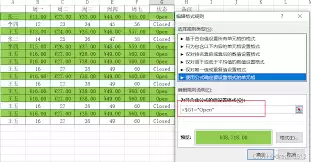
设置文本类型数据的条件格式
点击“开始”菜单中的“条件格式”,选择“新建规则”。在弹出的“新建格式规则”对话框中,选择“使用公式确定要设置格式的单元格”。然后在“为符合此公式的值设置格式”文本框中输入公式:=istext(a1)(这里的 a1 是所选数据区域的第一个单元格,根据实际情况修改)。接着点击“格式”按钮,在“填充”选项卡中选择你想要为文本类型数据设置的颜色,比如浅灰色。设置完成后点击“确定”。
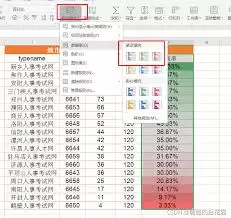
设置数字类型数据的条件格式
再次点击“条件格式”中的“新建规则”,同样选择“使用公式确定要设置格式的单元格”。输入公式:=isnumber(a1)。然后按照上述设置文本格式的方法,为数字类型数据选择一种颜色,如浅蓝色。
设置日期类型数据的条件格式
重复新建规则操作,输入公式:=isdate(a1)。为日期类型数据选择合适的颜色,例如浅黄色。
通过以上步骤,就可以根据不同的数据类型为单元格自动着色。这样,在浏览数据时,一眼就能区分出各种数据类型,大大提高了数据的可读性和分析效率。而且,如果数据有更新,条件格式会自动重新应用,始终保持数据类型的清晰区分。无论是简单的小型数据集,还是复杂的大型工作表,这种方法都能发挥很好的作用,帮助你更高效地管理和理解 excel 中的数据。
菜鸟下载发布此文仅为传递信息,不代表菜鸟下载认同其观点或证实其描述。
相关文章
更多>>











热门游戏
更多>>



热点资讯
更多>>热门排行
更多>>- 三国战记手游排行-三国战记免费版/单机版/破解版-三国战记版本大全
- 笑傲仙途ios手游排行榜-笑傲仙途手游大全-有什么类似笑傲仙途的手游
- 2023小兵三国手游排行榜-小兵三国手游2023排行榜前十名下载
- 2023妖姬乱斗手游排行榜-妖姬乱斗手游2023排行榜前十名下载
- 四哥传奇游戏版本排行榜-四哥传奇游戏合集-2023四哥传奇游戏版本推荐
- 醉萌江湖最新排行榜-醉萌江湖手游免费版下载-醉萌江湖免费破解版下载
- 万剑仙尊手游2023排行榜前十名下载_好玩的万剑仙尊手游大全
- 勇士挂机最新排行榜-勇士挂机手游免费版下载-勇士挂机免费破解版下载
- 传说之下游戏排行-传说之下所有版本-传说之下游戏合集
- 类似天下无仙的游戏排行榜_有哪些类似天下无仙的游戏
- 大唐真龙手游排行榜-大唐真龙手游下载-大唐真龙游戏版本大全
- 2023群雄时代手游排行榜-群雄时代手游2023排行榜前十名下载





