如何在excel里每隔几位给一串数字加符号
在日常的excel数据处理中,我们常常会遇到需要对一串数字进行特定格式调整的情况。比如,将一串数字每隔几位添加一个符号,这不仅能使数据
在日常的excel数据处理中,我们常常会遇到需要对一串数字进行特定格式调整的情况。比如,将一串数字每隔几位添加一个符号,这不仅能使数据更加清晰易读,还能满足特定的数据分析需求。下面就来详细介绍在excel中实现这一操作的方法。
免费影视、动漫、音乐、游戏、小说资源长期稳定更新! 👉 点此立即查看 👈
方法一:利用公式函数
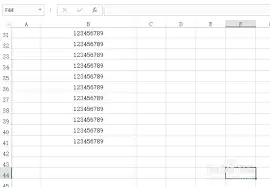
1. 假设我们要在数字“123456789”中每隔三位添加一个逗号。首先,选中需要添加符号的单元格,输入公式:=left(a1,len(a1)-int(len(a1)/3)*3)&","&mid(a1,len(a1)-int(len(a1)/3)*3+1,int(len(a1)/3))&","&right(a1,int(len(a1)/3))。这里的a1是存放原始数字的单元格,可根据实际情况修改。
2. 输入完成后,按下回车键,即可得到添加逗号后的结果。通过这个公式,先提取左边部分,再依次提取中间和右边部分,并在中间添加逗号。
方法二:使用自定义格式
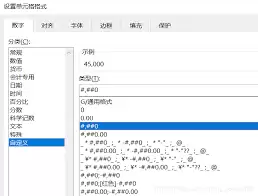
1. 选中要设置格式的单元格区域。
2. 右键单击选中区域,选择“设置单元格格式”。
3. 在“数字”选项卡中,选择“自定义”。
4. 在“类型”框中输入自定义格式代码。例如,要每隔三位添加一个逗号,可输入:,,。这样设置后,单元格中的数字会按照指定格式显示,添加了逗号分隔。
方法三:借助文本函数组合
1. 比如我们有数字“987654321”,可以使用公式:=text(a1,",,")。text函数可以将数字按照指定的文本格式进行转换,这里就实现了每隔三位添加逗号的效果。
2. 同样,如果要添加其他符号,如斜杠“/”,公式可以写成:=text(a1,"//")。
通过以上几种方法,我们可以轻松地在excel中把一串数字每隔几位添加一个符号,让数据呈现更加规范和便于分析。根据实际需求选择合适的方法,能大大提高数据处理的效率和准确性,使excel在数据管理方面发挥更大的作用。无论是处理财务数据、统计数字还是其他各类数据,这些技巧都能帮助我们快速实现数据格式的优化。
菜鸟下载发布此文仅为传递信息,不代表菜鸟下载认同其观点或证实其描述。

相关文章
更多>>












热门游戏
更多>>



热点资讯
更多>>热门排行
更多>>- 三国战记手游排行-三国战记免费版/单机版/破解版-三国战记版本大全
- 笑傲仙途ios手游排行榜-笑傲仙途手游大全-有什么类似笑傲仙途的手游
- 2023小兵三国手游排行榜-小兵三国手游2023排行榜前十名下载
- 2023妖姬乱斗手游排行榜-妖姬乱斗手游2023排行榜前十名下载
- 四哥传奇游戏版本排行榜-四哥传奇游戏合集-2023四哥传奇游戏版本推荐
- 醉萌江湖最新排行榜-醉萌江湖手游免费版下载-醉萌江湖免费破解版下载
- 万剑仙尊手游2023排行榜前十名下载_好玩的万剑仙尊手游大全
- 勇士挂机最新排行榜-勇士挂机手游免费版下载-勇士挂机免费破解版下载
- 传说之下游戏排行-传说之下所有版本-传说之下游戏合集
- 类似天下无仙的游戏排行榜_有哪些类似天下无仙的游戏
- 大唐真龙手游排行榜-大唐真龙手游下载-大唐真龙游戏版本大全
- 2023群雄时代手游排行榜-群雄时代手游2023排行榜前十名下载





