iPhone17视频怎么加音乐?详细步骤教程
为iPhone 17视频添加背景音乐:从官方工具到创意编辑的完整指南 想让随手拍的视频瞬间拥
为iPhone 17视频添加背景音乐:从官方工具到创意编辑的完整指南
想让随手拍的视频瞬间拥有电影感或更贴合社交氛围?背景音乐是关键一步。好消息是,这比你想象的要简单得多。无论是直接使用iPhone 17自带的iMovie应用,还是借助CapCut这类第三方工具,都能在几分钟内,通过导入视频、添加音轨、精细调整和导出成片这几个清晰步骤,轻松搞定。
免费影视、动漫、音乐、游戏、小说资源长期稳定更新! 👉 点此立即查看 👈
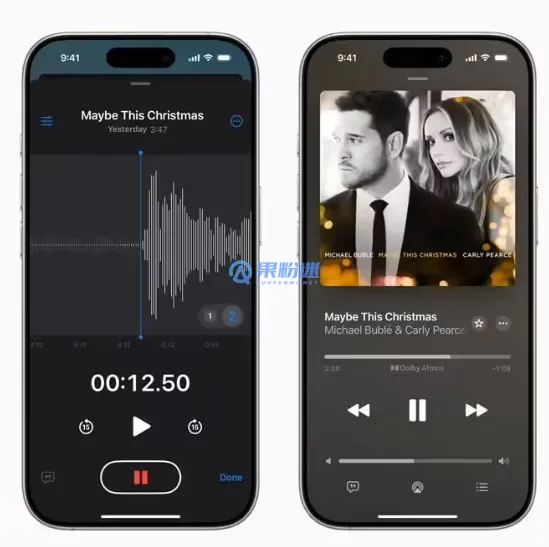
一、使用iPhone 17自带iMovie应用添加音乐
如果你的需求是快速、便捷且保证最佳系统兼容性,那么预装在iPhone 17里的iMovie绝对是首选。作为苹果官方的视频编辑工具,它的设计逻辑非常直观。操作路径大致是这样:首先打开iMovie,点击“创建项目”并选择“影片”。接着,从相册里挑出需要加工的视频素材,将它们拖拽到下方的时间线上。重头戏来了——点击屏幕底部那个显眼的“添加媒体”图标(通常是个加号),然后切换到“音频”选项卡。这时,你就可以在海量内置曲库里挑选喜欢的背景音乐,或者直接导入储存在手机里的本地音乐文件了。音乐选中后会自动出现在独立轨道上,你只需拖动它的首尾,就能精准匹配视频的起承转合。全部调整妥当,点击右上角的“完成”,选择合适的分辨率和格式导出,一段有声有色的视频就诞生在你的相册里了。
二、使用第三方App(如CapCut)进行高级编辑
当然,如果你不满足于基础操作,渴望更丰富的创意玩法——比如添加炫酷特效、调整滤镜风格,或者对音量进行更精细的操控——那么转向第三方应用会是更明智的选择。以风靡全球的CapCut(剪映国际版)为例,它能提供更多专业级的自由度和便捷模板。流程上,打开CapCut后“新建项目”并导入视频,之后在编辑界面找到底部的“音频”菜单。这里简直就是一座音乐宝库,从热门流行曲到各类音效,甚至支持你上传自己的音频素材。添加的音乐会以独立轨道呈现,你可以用分割工具随心裁剪,或用音量滑块巧妙平衡背景音乐与原视频声音的比重。更贴心的是,CapCut内置的淡入淡出功能,能让音乐的开始与结束显得无比自然。完成所有创意拼接后,预览一遍,满意即可导出为高清视频。可以说,这类第三方工具尤其适合需要快速产出高质量社交媒体内容的用户。
三、注意事项和常见问题解决
不过,在动手添加音乐之前,有几个关键点必须留意。首要的就是版权问题,随意使用未授权的音乐很可能导致你的视频在平台被下架,稳妥起见,优先选择应用内提供的免版税音乐库或自己的原创音频。如果在导入音乐时遇到障碍,不妨先检查一下文件格式(MP3、AAC等通用格式通常没问题),或者尝试重启应用这个小妙招。尽管iPhone 17的iOS系统在多媒体处理上已经相当强大,但在编辑大体积视频文件时,确保设备有足够的存储空间和电量,仍是避免卡顿的基本操作。另外,调整音量时得掌握好分寸,背景音乐喧宾夺主,盖过了视频原本的人声或环境音,反而会影响观看体验。最后,导出视频后务必播放测试,确认音画完美同步。如果问题依旧,更新应用到最新版本或查阅官方帮助文档,总能找到解决方案。
菜鸟下载发布此文仅为传递信息,不代表菜鸟下载认同其观点或证实其描述。

相关文章
更多>>












热门游戏
更多>>



热点资讯
更多>>热门排行
更多>>- 四哥传奇游戏版本排行榜-四哥传奇游戏合集-2023四哥传奇游戏版本推荐
- 醉萌江湖最新排行榜-醉萌江湖手游免费版下载-醉萌江湖免费破解版下载
- 万剑仙尊手游2023排行榜前十名下载_好玩的万剑仙尊手游大全
- 勇士挂机最新排行榜-勇士挂机手游免费版下载-勇士挂机免费破解版下载
- 传说之下游戏排行-传说之下所有版本-传说之下游戏合集
- 类似天下无仙的游戏排行榜_有哪些类似天下无仙的游戏
- 大唐真龙手游排行榜-大唐真龙手游下载-大唐真龙游戏版本大全
- 2023群雄时代手游排行榜-群雄时代手游2023排行榜前十名下载
- 剑仙觉醒题材手游排行榜下载-有哪些好玩的剑仙觉醒题材手机游戏推荐
- 僵尸生活题材手游排行榜下载-有哪些好玩的僵尸生活题材手机游戏推荐
- 侠客剑影题材手游排行榜下载-有哪些好玩的侠客剑影题材手机游戏推荐
- 类似武林闲侠的游戏排行榜_有哪些类似武林闲侠的游戏





