iPhone14悬浮球怎么调出来?详细操作步骤与设置方法
在iPhone14上,通过设置中的辅助功能,可以轻松开启悬浮球功能,实现便捷的快捷操作。 什
在iPhone14上,通过设置中的辅助功能,可以轻松开启悬浮球功能,实现便捷的快捷操作。
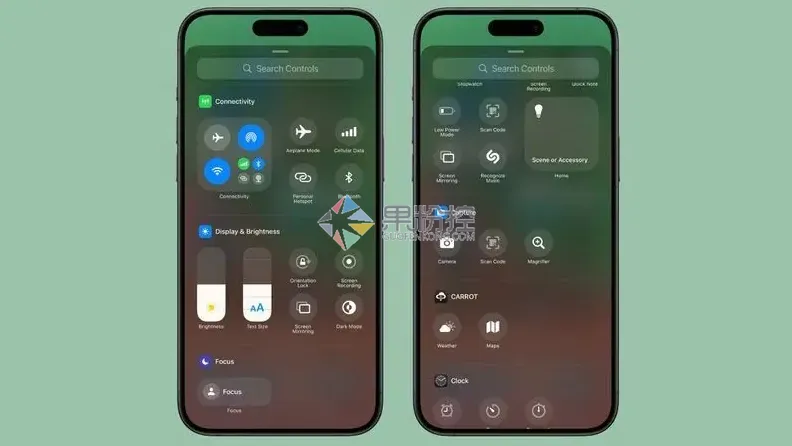
什么是iPhone悬浮球功能?
说起iPhone的悬浮球,很多老用户会更熟悉它的本名——辅助触控。它原本是苹果为方便肢体障碍人士而设计的一项贴心功能,但因其极高的便利性,早已“破圈”成为众多普通用户爱不释手的效率工具。你可以把它理解为一个始终悬浮在屏幕上的虚拟快捷键,无论停在哪个角落,都能随时通过点击或手势,快速触发返回桌面、调出控制中心、一键截屏等操作,大大缩短了手指的移动距离。
免费影视、动漫、音乐、游戏、小说资源长期稳定更新! 👉 点此立即查看 👈
iPhone14悬浮球调出步骤
想在iPhone14上唤出这个小帮手?步骤其实非常清晰。别被“辅助功能”这个名字唬住,跟着下面几步走,一分钟就能搞定:
1. 首先,在主屏找到那个经典的齿轮图标,点开“设置”应用。
2. 在设置列表中向下滑动,找到“辅助功能”这一栏,点击进入。
3. 接着,选择“触控”选项,你就能看到“辅助触控”的入口了。
4. 关键一步来了:进入“辅助触控”页面,将顶部的开关从灰色拨向绿色。看,一个半透明的灰色小圆球是不是立刻出现在了屏幕边缘?
5. 默认情况下,它会在右侧安家。如果你觉得不顺手,长按它并拖动,就能把它“贴”到屏幕任意一边,直到你满意为止。
悬浮球的自定义设置方法
调出来只是开始,真正的乐趣在于把它打造成你的专属工具。它的自定义选项相当丰富:
- **定制你的快捷菜单**:在“辅助触控”设置里,点击“自定义顶层菜单”。这里就像一个小型控制台,你可以自由添加、删除或排序快捷操作图标,比如锁屏、调出通知中心、运行某个捷径等,最多能放8个,足以覆盖你最常用的操作。
- **定义你的手势**:在“自定操作”区域,你可以分别为“单点”、“双击”和“长按”分配不同的动作。比如,设置成“单点打开菜单”、“双击截屏”、“长按锁屏”,这样连菜单都不用唤出,盲操作就能完成高频动作。
- **视觉与手感微调**:觉得小球碍眼?可以调低“闲置时不透明度”,让它低调存在。觉得拖动起来不跟手?试试调整“跟踪灵敏度”,找到最趁手的响应速度。
经过这一番设置,悬浮球就不再是一个通用按钮,而成了贴合你个人使用肌肉记忆的得力副手。
悬浮球的实用技巧与注意事项
用上之后,还有几个小技巧能让你玩得更溜,同时避开一些常见的小坑:
- 它其实支持高级手势。在设置中开启“手势”功能后,你可以通过拖动悬浮球来模拟双指缩放、滑动等复杂操作,在某些场景下非常实用。
- 如果偶尔遇到悬浮球“失灵”点不动,先别急。通常重启一下手机,或者把“辅助触控”开关重新关闭再打开,就能解决问题。
- 虽然它很省电,但如果你对续航有极致要求,或者在观看全屏视频、玩游戏时觉得它碍事,随时可以进入设置一键关闭,需要时再打开,非常灵活。
- 最后明确一点:这个功能和屏幕使用时间或性能限制完全无关,开启它不会拖慢你的手机,可以放心使用。
把这些技巧都掌握后,你会发现,屏幕上的这个小圆点,或许能成为你提升iPhone14使用效率的一个关键所在。
菜鸟下载发布此文仅为传递信息,不代表菜鸟下载认同其观点或证实其描述。

相关文章
更多>>












热门游戏
更多>>



热点资讯
更多>>热门排行
更多>>- 三国战记手游排行-三国战记免费版/单机版/破解版-三国战记版本大全
- 笑傲仙途ios手游排行榜-笑傲仙途手游大全-有什么类似笑傲仙途的手游
- 2023小兵三国手游排行榜-小兵三国手游2023排行榜前十名下载
- 2023妖姬乱斗手游排行榜-妖姬乱斗手游2023排行榜前十名下载
- 四哥传奇游戏版本排行榜-四哥传奇游戏合集-2023四哥传奇游戏版本推荐
- 醉萌江湖最新排行榜-醉萌江湖手游免费版下载-醉萌江湖免费破解版下载
- 万剑仙尊手游2023排行榜前十名下载_好玩的万剑仙尊手游大全
- 勇士挂机最新排行榜-勇士挂机手游免费版下载-勇士挂机免费破解版下载
- 传说之下游戏排行-传说之下所有版本-传说之下游戏合集
- 类似天下无仙的游戏排行榜_有哪些类似天下无仙的游戏
- 大唐真龙手游排行榜-大唐真龙手游下载-大唐真龙游戏版本大全
- 2023群雄时代手游排行榜-群雄时代手游2023排行榜前十名下载





