iPhone15怎么看网速?详细教程与常见问题解答
iPhone15网速查看全攻略:从快速检测到深度优化 想实时掌握iPhone15的网络状态?其实没那么
iPhone15网速查看全攻略:从快速检测到深度优化
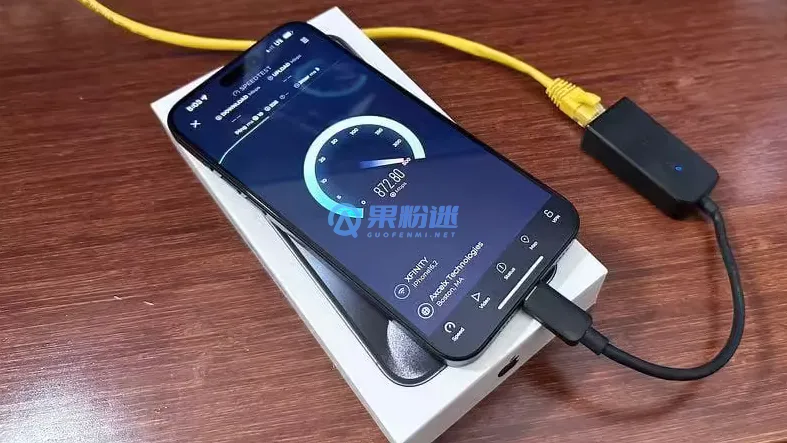
想实时掌握iPhone15的网络状态?其实没那么复杂。系统自带的功能就能满足日常查看需求,而一些专业应用则可以提供更详尽的分析数据。同时,iOS内部也藏着不少诊断工具,能帮你快速揪出网络问题的症结所在。
免费影视、动漫、音乐、游戏、小说资源长期稳定更新! 👉 点此立即查看 👈
iPhone15查看网速的两种主要方法
玩转iPhone,摸清网络底细是基本功。总的来说,看网速无非两条路:一条是走系统自带的“快速通道”,方便省事;另一条是借第三方工具的“专业道具”,数据更全。前者适合随手一看,后者则更适合爱琢磨的深度用户。
方法一:使用控制中心实时网速显示
这招最快捷。操作起来也简单:先打开「设置」,进入「控制中心」选项。在“更多控制”的列表里,找到「蜂窝数据」或「Wi-Fi」选项,点一下前边的绿色加号,把它加到控制中心里。完成后,从屏幕右上角往下滑调出控制中心,你就能在对应的网络图标旁边,看到实时跳动的网速数值了。这个功能不管是移动数据还是Wi-Fi都支持,单位会根据速度在Mbps和Kbps之间自动切换。
方法二:通过第三方App监测网速
如果你想要更全面的数据报告,那就得请外援了。可以去App Store里下载像Speedtest by Ookla、网络测速大师这类专业工具。打开应用,点下“开始测试”按钮,它就会自动跑完下载、上传速度以及网络延迟的测量。结果不光有数字,通常还配有直观的图表,有些应用甚至能让你对比历史记录,看看网速的变化趋势。当然,使用前记得给应用开通必要的网络权限,不然测出来的数据可就不准了。
常见问题与解决方案
问题1:控制中心里死活不显示网速怎么办?
先别急,按步骤确认一遍控件是否真的添加成功。如果加了还不显示,不妨试试重启手机,或者检查下系统是不是该更新了。对了,有些运营商定制的机型,可能还得在「设置」-「蜂窝网络」里手动打开数据统计功能才行。
问题2:为什么测速结果飞起,实际用起来却卡顿?
这事儿挺常见。网速这东西,受信号强弱、同一基站下用户多少、甚至你访问的服务器忙不忙等多方面影响。靠谱的做法是,在不同时间段多测几次,取个平均值心里更有数。同时,可以去「设置」-「蜂窝网络」里查查,是不是有哪个App在后台偷偷跑流量,占用了大量带宽。
问题3:网络不好,如何自己初步诊断?
iPhone15自己就带诊断工具。打开「设置」-「通用」-「关于本机」,连续点击「运营商版本」那行字,可能会触发隐藏的诊断模式。或者,还有个老办法,在拨号键盘输入*3001#12345#*,能进入Field Test模式,里面能看到更详细的信号参数。如果网速持续很慢,最后一招可以尝试重置网络设置(路径是:「设置」-「通用」-「传输或还原iPhone」-「还原网络设置」),不过这会清掉所有已保存的Wi-Fi密码,操作前要想好。
优化iPhone15网速的实用技巧
光会看还不够,主动优化才能获得最佳体验。首先要做的,是确保iOS系统更新到最新版本,苹果经常会通过系统更新来修复网络相关的兼容性问题。连Wi-Fi时,如果路由器支持,优先选择5GHz频段,速度通常更快、更稳定。用蜂窝网络的用户,可以在「设置」-「蜂窝网络」-「蜂窝数据选项」-「语音与数据」中启用5G独立组网(SA),不过这功能可能会让手机耗电快一些。另外,定期清理一下Safari浏览器的缓存(「设置」-「Safari」-「清除历史记录与网站数据」),对提升网页加载速度也有立竿见影的效果。
菜鸟下载发布此文仅为传递信息,不代表菜鸟下载认同其观点或证实其描述。

相关文章
更多>>












热门游戏
更多>>



热点资讯
更多>>热门排行
更多>>- 侠客剑影题材手游排行榜下载-有哪些好玩的侠客剑影题材手机游戏推荐
- 类似武林闲侠的游戏排行榜_有哪些类似武林闲侠的游戏
- 玄穹之域ios手游排行榜-玄穹之域手游大全-有什么类似玄穹之域的手游
- 绿毒至尊ios手游排行榜-绿毒至尊手游大全-有什么类似绿毒至尊的手游
- 御宅伴侣系列版本排行-御宅伴侣系列游戏有哪些版本-御宅伴侣系列游戏破解版
- 天命传说最新排行榜-天命传说手游免费版下载-天命传说免费破解版下载
- 2023尖塔纪元手游排行榜-尖塔纪元手游2023排行榜前十名下载
- 一零零一游戏排行-一零零一所有版本-一零零一游戏合集
- 神途联盟ios手游排行榜-神途联盟手游大全-有什么类似神途联盟的手游
- 云上物语最新排行榜-云上物语手游免费版下载-云上物语免费破解版下载
- 多种热门耐玩的刀剑英雄破解版游戏下载排行榜-刀剑英雄破解版下载大全
- 霸刀战神手游2023排行榜前十名下载_好玩的霸刀战神手游大全





