iPhone17怎么剪切视频?详细步骤与技巧分享
来源:菜鸟下载 | 更新时间:2026-04-08
使用iPhone 17内置的“照片”应用,通过简单的拖拽操作即可快速剪切视频片段,并支持4K HDR
使用iPhone 17内置的“照片”应用,通过简单的拖拽操作即可快速剪切视频片段,并支持4K HDR格式导出。
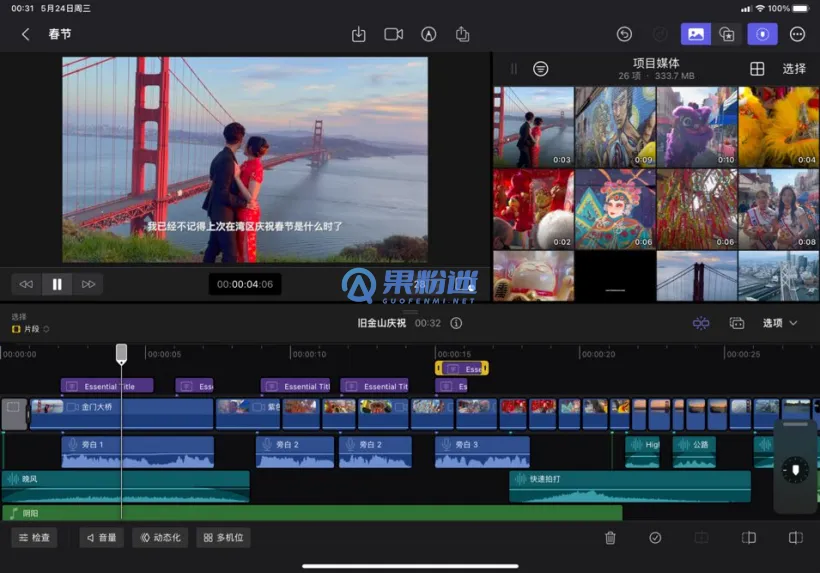
准备工作与基础操作
开始之前,先确认你的iPhone 17已升级到最新的iOS版本。打开“照片”应用,找到目标视频后,注意右上角的“编辑”按钮——点击它就能进入编辑界面。时间轴下方那个方框带箭头的裁剪图标,就是开启剪切功能的钥匙。
免费影视、动漫、音乐、游戏、小说资源长期稳定更新! 👉 点此立即查看 👈
详细剪切步骤
进入剪切界面后,时间轴两端会显示可拖动的黄色边框。向左拖动起始边框,向右调整结束边框,就像给视频划定起跑线和终点线。别忘了随时点击播放键预览效果,满意后再点击“完成”。系统会贴心地询问“存储视频”或“存储为新的剪辑”,选择后者能完整保留原始素材,这可是个聪明的备份习惯。
高级技巧与优化建议
想让画质更出色?建议先在设置中开启4K HDR录制模式(路径:设置 > 相机 > 录制视频)。剪切时有个小窍门:双指缩放时间轴能实现帧级精准调控。遇到多段落视频时,不妨先用“拆分”功能(剪刀图标)分段,再逐个精细化修剪。导出时选择HEVC格式更是明智之举——在保持画质的同时,能有效控制文件体积。
常见问题与解决方案
如果剪切后播放不流畅,首先检查存储空间是否告急。关闭后台应用,或开启“优化iPhone存储”选项(设置 > 照片)通常能缓解问题。处理长视频时记得接通电源,避免电量意外中断。遇到导出失败的情况,重启应用或更新系统往往是立竿见影的解决方式。
菜鸟下载发布此文仅为传递信息,不代表菜鸟下载认同其观点或证实其描述。
展开

相关文章
更多>>












热门游戏
更多>>



热点资讯
更多>>热门排行
更多>>- 2023群雄时代手游排行榜-群雄时代手游2023排行榜前十名下载
- 剑仙觉醒题材手游排行榜下载-有哪些好玩的剑仙觉醒题材手机游戏推荐
- 僵尸生活题材手游排行榜下载-有哪些好玩的僵尸生活题材手机游戏推荐
- 侠客剑影题材手游排行榜下载-有哪些好玩的侠客剑影题材手机游戏推荐
- 类似武林闲侠的游戏排行榜_有哪些类似武林闲侠的游戏
- 玄穹之域ios手游排行榜-玄穹之域手游大全-有什么类似玄穹之域的手游
- 绿毒至尊ios手游排行榜-绿毒至尊手游大全-有什么类似绿毒至尊的手游
- 御宅伴侣系列版本排行-御宅伴侣系列游戏有哪些版本-御宅伴侣系列游戏破解版
- 天命传说最新排行榜-天命传说手游免费版下载-天命传说免费破解版下载
- 2023尖塔纪元手游排行榜-尖塔纪元手游2023排行榜前十名下载
- 一零零一游戏排行-一零零一所有版本-一零零一游戏合集
- 神途联盟ios手游排行榜-神途联盟手游大全-有什么类似神途联盟的手游





