iPhone 14 Pro Max关闭App通知红点教程
彻底关闭iPhone 14 Pro Max通知红点:分步操作指南 应用图标上不断累积的红色角标,可能干扰
彻底关闭iPhone 14 Pro Max通知红点:分步操作指南
应用图标上不断累积的红色角标,可能干扰你的视觉焦点并产生隐性压力。对注重效率与界面简洁的iPhone 14 Pro Max用户而言,管理或关闭这些徽章通知是提升使用体验的直接方式。以下流程将指导你精确控制应用角标,实现主屏幕的视觉净化。
免费影视、动漫、音乐、游戏、小说资源长期稳定更新! 👉 点此立即查看 👈
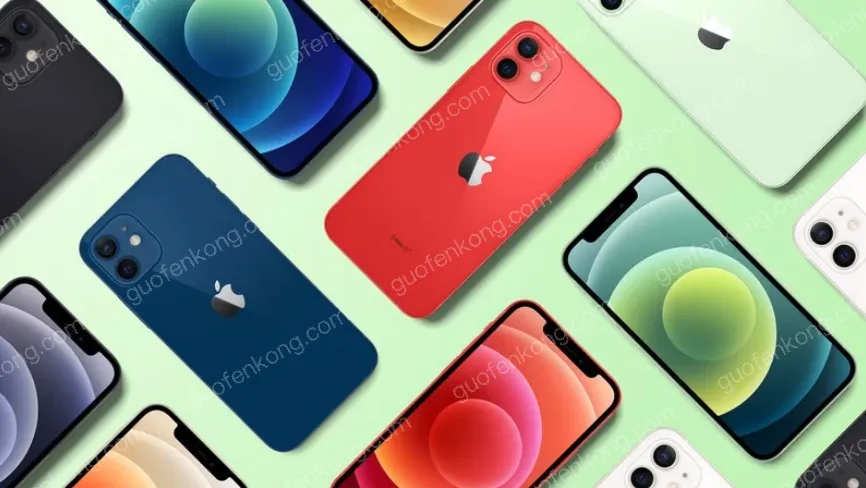
徽章通知:功能本质与管理价值
应用图标上的红色角标,即徽章通知,是iOS推送系统的一个可视化组件,用于指示未读消息或待处理更新。尽管它能有效提升信息触达率,但对于需要深度专注或偏好极简交互的用户,持续的视觉提示反而构成干扰源。主动管理这些徽章,实质上是优化你的注意力分配,减少非必要的信息过载,从而建立更高效、更个人化的设备通知层级。
精准管理:关闭单个应用的徽章通知
若需针对特定应用(如高频的社交通讯或邮件应用)关闭红点,请遵循以下路径:启动“设置”应用,向下滚动并点击“通知”。在应用列表中选择你的目标应用,进入其专属通知管理界面。找到“标记”选项,点击右侧的开关将其切换至关闭(灰色)状态。此操作仅禁用图标角标,不会影响该应用的声音提醒、锁屏通知或横幅提示,实现了通知类型的颗粒度控制。
全局策略:如何处理所有应用的红点
iOS系统未提供全局关闭所有应用徽章的一键开关。最彻底的方案是手动进入“设置”>“通知”列表,为每一个应用单独关闭“标记”功能。虽然初期需要投入时间,但这种方法确保了你的完全控制权,避免了通过“屏幕使用时间”进行功能限制可能带来的副作用。建议将此作为设备初始化或定期维护的步骤,以建立长效、整洁的通知环境。
后续调整与注意事项
关闭徽章通知后,你需建立新的信息查看习惯。对于关键应用,可依赖保留的横幅或锁屏通知,或养成定期主动打开应用查看的习惯。请注意,部分应用的功能更新或活动推送也依赖角标提示,关闭后可能需要你更主动地探索应用内部。所有设置均可随时逆转。你可以根据实际使用反馈,重新启用特定应用的徽章功能,灵活定制最符合你当前工作流和设备使用偏好的通知方案。
菜鸟下载发布此文仅为传递信息,不代表菜鸟下载认同其观点或证实其描述。

相关文章
更多>>












热门游戏
更多>>



热点资讯
更多>>热门排行
更多>>- 天命传说最新排行榜-天命传说手游免费版下载-天命传说免费破解版下载
- 2023尖塔纪元手游排行榜-尖塔纪元手游2023排行榜前十名下载
- 一零零一游戏排行-一零零一所有版本-一零零一游戏合集
- 神途联盟ios手游排行榜-神途联盟手游大全-有什么类似神途联盟的手游
- 云上物语最新排行榜-云上物语手游免费版下载-云上物语免费破解版下载
- 多种热门耐玩的刀剑英雄破解版游戏下载排行榜-刀剑英雄破解版下载大全
- 霸刀战神手游2023排行榜前十名下载_好玩的霸刀战神手游大全
- 多种热门耐玩的剑宗旁门破解版游戏下载排行榜-剑宗旁门破解版下载大全
- 零之逆转排行榜下载大全-2023最好玩的零之逆转前十名推荐
- 枪战英雄手游排行-枪战英雄免费版/单机版/破解版-枪战英雄版本大全
- 多种热门耐玩的代号邪神破解版游戏下载排行榜-代号邪神破解版下载大全
- 江湖故人游戏版本排行榜-江湖故人游戏合集-2023江湖故人游戏版本推荐





