iPhone16怎么一次性删除所有短信?快速清理短信方法详解
在iPhone16上一次性清理所有短信的方法 想要快速清空iPhone16里的短信?其实操作比想象中简
在iPhone16上一次性清理所有短信的方法
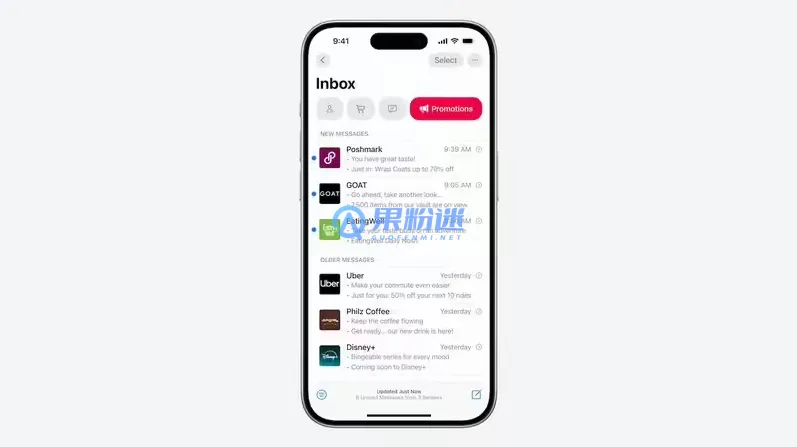
想要快速清空iPhone16里的短信?其实操作比想象中简单得多。只需打开"信息"应用,轻点右上角的"..."菜单,选择"选择信息",接着点击左上角冒出来的"全选"按钮,最后确认删除——整个过程不到十秒钟,所有短信就会消失得无影无踪。
免费影视、动漫、音乐、游戏、小说资源长期稳定更新! 👉 点此立即查看 👈
为什么需要清理iPhone16短信?
用久了就会发现,iPhone16里的短信就像抽屉里积攒的旧报纸,不知不觉就堆成了山。这些看似不起眼的文字数据,不仅悄悄吞噬着宝贵的存储空间,还会让手机运行速度越来越慢。定期清理短信,相当于给手机做一次深度"瘦身",既能释放内存提升性能,又能避免个人信息泄露的风险。
方法一:通过信息应用批量删除
这是最干脆利落的清理方式。打开"信息"应用后,注意右上角那个不起眼的"..."图标,这里藏着批量操作的秘密。点击后选择"选择信息",界面左上角会立即出现"全选"选项。轻轻一点,所有短信瞬间被选中,再按下右下角的删除键,整个世界都清净了。
方法二:按时间筛选后删除
要是舍不得近期的重要信息,这个按时间筛选的方法正合适。在信息列表页面长按任意一条短信,会弹出"更多"选项。进入选择模式后,既可以手动勾选单条短信,也能直接全选某个时间段的对话记录。这种方法特别适合保留最近的工作联系记录,只清理陈年旧短信。
方法三:使用搜索功能定位删除
对付那些零散的无用短信,搜索功能堪称神器。在顶部的搜索栏输入关键词——比如某个商家的名称,或者"验证码"这类固定用语,系统会自动筛选出相关短信。点击搜索结果后的"选择"按钮,就能精准锁定目标,实现定点清除。这个方法最适合清理广告推广和垃圾短信。
注意事项与备份建议
不过得提醒一句:按下删除键前,千万记得备份重要信息。通过iCloud云备份或者连接电脑同步,都能把有价值的对话记录保存下来。毕竟一旦清空,这些短信可就再也找不回来了。养成定期清理的习惯很重要,但明智的备份更能让你高枕无忧。
菜鸟下载发布此文仅为传递信息,不代表菜鸟下载认同其观点或证实其描述。

相关文章
更多>>












热门游戏
更多>>



热点资讯
更多>>热门排行
更多>>- 御剑明神手游2023排行榜前十名下载_好玩的御剑明神手游大全
- 子弹骑士ios手游排行榜-子弹骑士手游大全-有什么类似子弹骑士的手游
- 大梦英雄排行榜下载大全-2023最好玩的大梦英雄前十名推荐
- 谋爱上瘾系列版本排行-谋爱上瘾系列游戏有哪些版本-谋爱上瘾系列游戏破解版
- 2023通天传奇手游排行榜-通天传奇手游2023排行榜前十名下载
- 神奇北港游戏排行-神奇北港所有版本-神奇北港游戏合集
- 多种热门耐玩的魔神之路破解版游戏下载排行榜-魔神之路破解版下载大全
- 黎明远征排行榜下载大全-2023最好玩的黎明远征前十名推荐
- 古剑沉默游戏排行-古剑沉默所有版本-古剑沉默游戏合集
- 苍翼之刃最新排行榜-苍翼之刃手游免费版下载-苍翼之刃免费破解版下载
- 2023决战沙城手游排行榜-决战沙城手游2023排行榜前十名下载
- 创世仙途排行榜下载大全-2023最好玩的创世仙途前十名推荐





