iPhone16热点名称怎么修改?详细步骤教程
修改iPhone16热点名称需进入设置-通用-关于本机-名称进行编辑,完成后热点名称将自动同步
修改iPhone16热点名称需进入设置-通用-关于本机-名称进行编辑,完成后热点名称将自动同步更新。
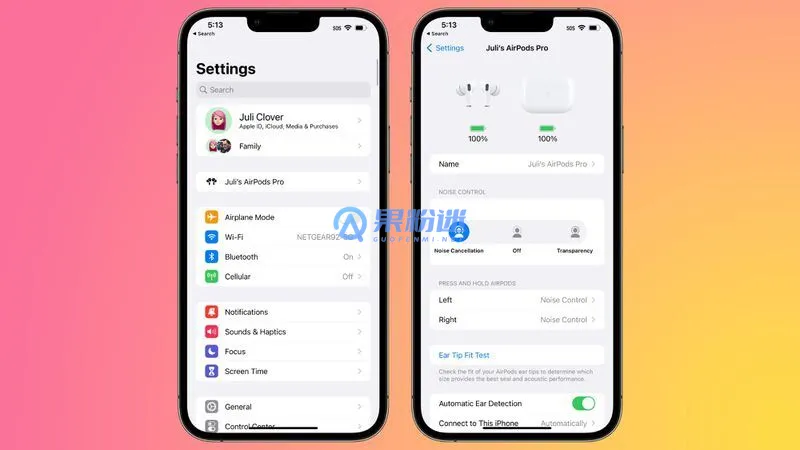
想给你的iPhone16热点换个名字?其实步骤比想象中简单。这个操作不仅能隐藏默认名称可能暴露的个人信息,还能让网络在众多信号中一眼被识别,尤其是在会议室或咖啡馆这类多设备环境里,实用性立刻拉满。
免费影视、动漫、音乐、游戏、小说资源长期稳定更新! 👉 点此立即查看 👈
为什么需要修改iPhone热点名称
手机默认的热点名称,通常是“某某的iPhone”,这就像把个人标签贴在了公共信号上。自定义一个名称,不仅仅是保护隐私的举手之劳,更能让连接过程变得高效。当周围充斥着“iPhone 14”、“iPhone 15”这类雷同信号时,一个清晰独特的名字,比如“客厅高速网络”或“团队共享热点”,就能让同伴迅速锁定目标,避免误连。
修改前的准备工作
开始前,有两件事最好确认一下:一是确保你的iPhone16系统已经升级到最新版本,这能有效规避因系统小版本差异导致的设置选项异常;二是保持设备网络连接稳定,无论是Wi-Fi还是蜂窝数据,这是更改能够成功保存并同步的关键。当然,虽说这个操作几乎零风险,但养成重要数据随时备份的习惯,总归是万无一失的做法。
详细修改步骤
操作路径非常直观:打开手机【设置】- 找到【通用】- 进入【关于本机】。在这里,第一个选项就是当前设备名称,轻触它,就能直接进行编辑。删除旧名称,输入你心仪的新名字——记得要简洁好记——最后点击右上角的【完成】。就这么几步,你会发现个人热点的名称已经悄然更新,完全不需要在其他地方进行二次设置。
注意事项与常见问题
改名后,如果好友的设备没有立刻搜到新名称,别急。通常重启一下iPhone的热点功能,或者让对方设备刷新一下Wi-Fi列表,问题就能解决。这里有个细节要注意:热点名称最好避免使用生僻符号或过长文本,这可能会让某些老款设备无法正常识别。此外,一旦修改,这个名称会应用于所有共享热点的场景,算是一处修改,全局生效。
高级技巧与SEO优化建议
如果把思路放开一点,热点命名其实也有点学问。如果想在教程类内容中突出实用性,名称本身可以稍作设计,例如嵌入“iPhone16便携热点”这类关键词,但这并非为了堆砌,而是确保名称本身清晰达意。对于内容创作者而言,撰写这类教程时,核心在于将步骤拆解得极为顺畅,同时自然地融入核心关键词,这样既能提升阅读体验,也能更好地匹配用户的实际搜索意图。
菜鸟下载发布此文仅为传递信息,不代表菜鸟下载认同其观点或证实其描述。

相关文章
更多>>












热门游戏
更多>>



热点资讯
更多>>热门排行
更多>>- 2023群雄时代手游排行榜-群雄时代手游2023排行榜前十名下载
- 剑仙觉醒题材手游排行榜下载-有哪些好玩的剑仙觉醒题材手机游戏推荐
- 僵尸生活题材手游排行榜下载-有哪些好玩的僵尸生活题材手机游戏推荐
- 侠客剑影题材手游排行榜下载-有哪些好玩的侠客剑影题材手机游戏推荐
- 类似武林闲侠的游戏排行榜_有哪些类似武林闲侠的游戏
- 玄穹之域ios手游排行榜-玄穹之域手游大全-有什么类似玄穹之域的手游
- 绿毒至尊ios手游排行榜-绿毒至尊手游大全-有什么类似绿毒至尊的手游
- 御宅伴侣系列版本排行-御宅伴侣系列游戏有哪些版本-御宅伴侣系列游戏破解版
- 天命传说最新排行榜-天命传说手游免费版下载-天命传说免费破解版下载
- 2023尖塔纪元手游排行榜-尖塔纪元手游2023排行榜前十名下载
- 一零零一游戏排行-一零零一所有版本-一零零一游戏合集
- 神途联盟ios手游排行榜-神途联盟手游大全-有什么类似神途联盟的手游





