iPhone12怎么刷机?详细步骤与注意事项全解析
刷机前务必通过iTunes或Finder备份iPhone12数据,并确保设备电量充足(建议80%以上)。 准备工
刷机前务必通过iTunes或Finder备份iPhone12数据,并确保设备电量充足(建议80%以上)。
准备工作:备份与固件下载
动手刷机之前,数据备份是绝对不能跳过的第一步。这事儿其实和出远门前收拾行李一个道理,图个安心。具体操作也简单:用数据线把iPhone12连上电脑,打开iTunes(Windows系统)或者Finder(macOS Catalina及以上版本),选中你的设备,直接点击“立即备份”。这里有个关键建议:尽量勾选“加密本地备份”选项,这样能确保你的健康数据、网站密码这些敏感信息也被完整保存下来,不留遗憾。
免费影视、动漫、音乐、游戏、小说资源长期稳定更新! 👉 点此立即查看 👈
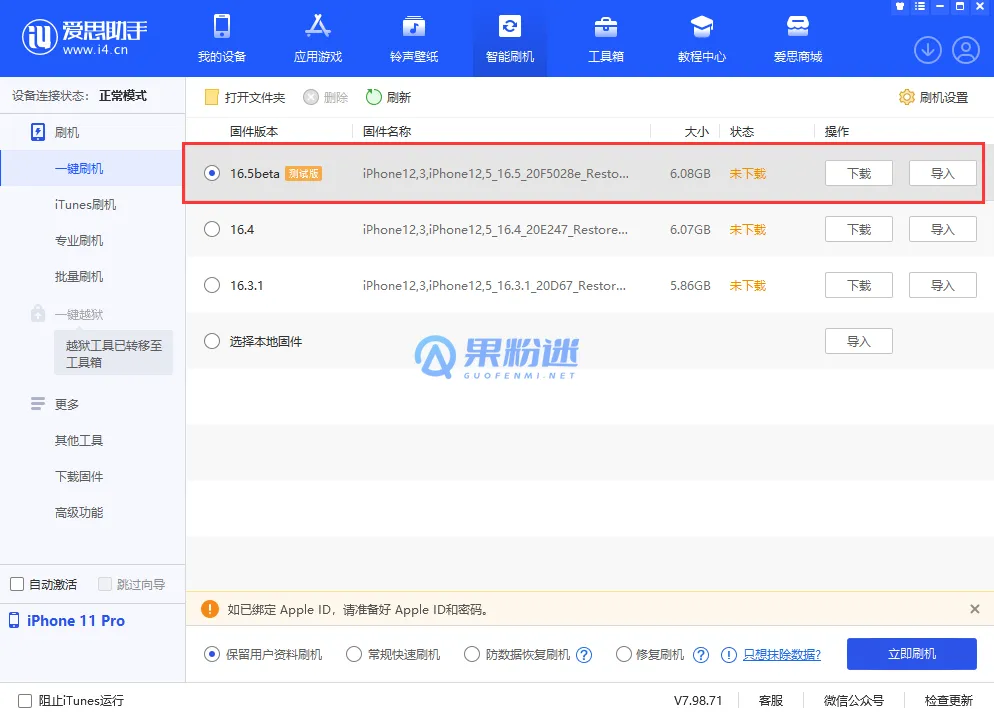
另一边,固件也得提前备好。务必从苹果官方或绝对可信的渠道,下载与你iPhone12具体型号完全匹配的iOS固件文件(.ipsw格式)。型号对不上,后面一切步骤都白搭,所以确认兼容性这一步,千万马虎不得。
刷机操作步骤详解
接下来,就进入核心操作环节了。首先,需要让手机进入DFU模式。操作有个固定节奏:先彻底关闭iPhone12,然后同时按住侧边按钮和音量减键,心里默数10秒;接着,松开侧边按钮,但音量减键要继续按住5秒。如果屏幕一直保持黑屏状态,恭喜你,说明成功进入了DFU模式。
这时,把手机连接电脑,iTunes或Finder会自动检测到一台处于恢复模式的设备。关键时刻到了:在电脑上,先按住Shift键(Windows)或Option键(macOS),然后用鼠标点击“恢复iPhone”按钮,在弹出的文件选择窗口里,找到并选中你之前下载好的那个固件文件。之后,刷机过程就会自动开始。在此过程中,牢记一条铁律:绝对不要断开数据线!剩下的,就是盯着进度条走完,耐心等待手机自动重启。这个过程可能有点漫长,喝杯咖啡,别急着操作。
关键注意事项与风险提示
刷机带来的最大风险,无疑就是数据丢失。因此,开篇强调的那次完整有效的备份,其重要性怎么强调都不为过。此外,还有几个细节决定了成败:数据线最好用原装的,市面上杂牌的线缆稳定性堪忧,万一刷到一半连接中断,那真是欲哭无泪。
刷机前,还有两件小事必须在手机上提前完成:一是进入设置,关闭“查找我的iPhone”功能;二是退出当前登录的Apple ID账户。这两步能有效避免因激活锁带来的麻烦。
关于固件版本,还有个普遍存在的误区:很多人想通过刷机降级。但现实情况是,一旦苹果关闭了旧版本系统的服务器验证,降级操作就注定会失败。所以,决定刷哪个版本前,最好先查查相关验证通道是否还开着。
刷机成功后的首次启动,时间通常会比日常开机长不少,这是系统在进行深度初始化,安心等着设置向导界面出现就行。如果不幸遇到了刷机失败、手机卡在恢复模式的状况,也别慌。通常的解决思路是,尝试重新进入DFU模式,再走一遍流程;如果不行,市面上一些专业的修复工具也能作为备选方案。
刷机后的设置与优化
手机重启后,跟着屏幕上的设置向导一步步完成初始配置就行。关键一步出现在“App与数据”界面,记得选择从你之前做的电脑备份进行恢复,这样通讯录、照片、App布局这些个人数据就都回来了。
数据恢复后,建议做一次全面的功能检查:进入“设置”看看系统版本对不对,测试下Wi-Fi、移动网络、摄像头、声音等核心功能是否全部工作正常。为了让设备有一个好的开始,首次使用前最好将它充满电至100%。
最后,算是两点长期建议吧:一是保持系统更新,定期安装iOS官方推送的更新,这是获取安全补丁和新功能最稳妥的方式;二是除非必要,尽量避免频繁刷机。毕竟,每次深度刷写对硬件都是一次考验,稳定的使用环境才是延长设备寿命的正道。
菜鸟下载发布此文仅为传递信息,不代表菜鸟下载认同其观点或证实其描述。

相关文章
更多>>












热门游戏
更多>>



热点资讯
更多>>热门排行
更多>>- 御剑明神手游2023排行榜前十名下载_好玩的御剑明神手游大全
- 子弹骑士ios手游排行榜-子弹骑士手游大全-有什么类似子弹骑士的手游
- 大梦英雄排行榜下载大全-2023最好玩的大梦英雄前十名推荐
- 谋爱上瘾系列版本排行-谋爱上瘾系列游戏有哪些版本-谋爱上瘾系列游戏破解版
- 2023通天传奇手游排行榜-通天传奇手游2023排行榜前十名下载
- 神奇北港游戏排行-神奇北港所有版本-神奇北港游戏合集
- 多种热门耐玩的魔神之路破解版游戏下载排行榜-魔神之路破解版下载大全
- 黎明远征排行榜下载大全-2023最好玩的黎明远征前十名推荐
- 古剑沉默游戏排行-古剑沉默所有版本-古剑沉默游戏合集
- 苍翼之刃最新排行榜-苍翼之刃手游免费版下载-苍翼之刃免费破解版下载
- 2023决战沙城手游排行榜-决战沙城手游2023排行榜前十名下载
- 创世仙途排行榜下载大全-2023最好玩的创世仙途前十名推荐





