一、iPhone17更换壁纸的三种主要方法 想给你的iPhone17换个新面貌?操作起来其实很简单。最
想给你的iPhone17换个新面貌?操作起来其实很简单。最常规的路径是通过「设置」应用:找到那个齿轮图标,进入后选择「墙纸」,点击「添加新墙纸」,就能看到系统为你准备好的丰富库藏了。从充满动感的动态壁纸,到经典的静态图片,乃至生动的实况照片,应有尽有。选定心仪的那一款后,你可以预览效果、微调位置或加个滤镜,最后点一下「添加」,它就能立刻出现在你的主屏幕或锁定屏幕上。
免费影视、动漫、音乐、游戏、小说资源长期稳定更新! 👉 点此立即查看 👈
当然,还有更快捷的“秘籍”——直接长按主屏幕的空白区域。当图标开始抖动进入编辑模式时,留意屏幕左上角的「+」号,点进去选择「墙纸」,就能直达挑选页面,省去了层层进入设置的步骤,效率极高。此外,如果你不想用系统内置的,完全可以从自己的相册里挑一张有故事的照片设为壁纸。只需在墙纸库里点选「照片」选项,你的个人记忆瞬间就能成为手机的独特风景。
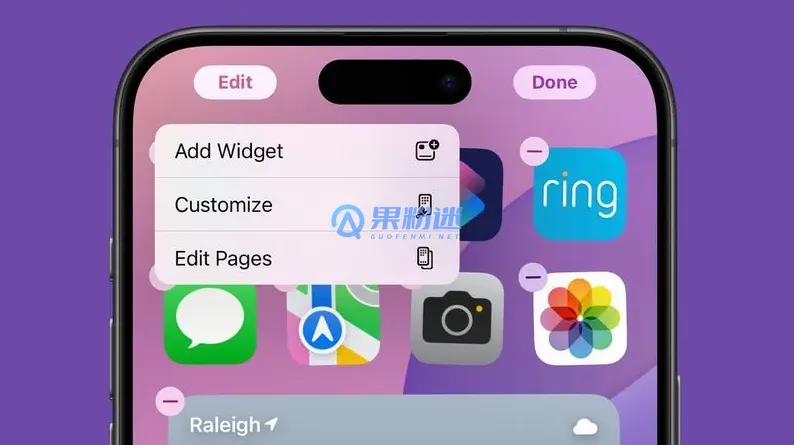
如果觉得上面的概述还不够直观,下面这份手把手教程,能带你走通每一个环节:
第一步: 解锁你的iPhone17,在主屏幕或应用库中找到「设置」应用并打开。在设置菜单中下滑,找到「墙纸」选项,点击进入。
第二步: 进入墙纸界面后,醒目位置的「添加新墙纸」按钮就是你的入口。点击后,你会看到「天气与天文」、「表情符号」、「颜色」等多个趣味分类,慢慢浏览,总能找到触动你的那一款。
第三步: 选定壁纸后,会进入预览与编辑界面。这里你可以用双指捏合缩放,或者拖动图片,调整出最完美的显示区域。如果壁纸支持,你还能尝试不同的动态效果或滤镜风格,玩出个性。
第四步: 一切调整妥当后,点击屏幕底部的蓝色「添加」按钮。系统会贴心地询问:“设定为主屏幕”、“设定为锁定屏幕”还是“同时设定”?根据自己的喜好做出选择,新壁纸即刻生效。
第五步: 对于想使用个人照片的朋友,在最初的壁纸库中选择「照片」选项,从相册里挑选即可,后续的调整和添加步骤完全相同。整个流程清晰流畅,花上两三分钟,就能让手机焕然一新。
更换壁纸时遇到些小麻烦?别急,下面这些高频问题的解答或许能帮到你:
问题1:更换壁纸后为什么显示不清晰?
这多半是图片分辨率惹的祸。iPhone17的屏幕素质很高,建议使用分辨率不低于1170x2532像素的图片,才能保证清晰锐利的效果。直接从官方壁纸库或一些高质量图源获取,是避免模糊的稳妥之选。
问题2:如何设置动态壁纸或实况照片?
很简单,在壁纸库中认准那些带有动态标识的选项,或者从相册里选择实况照片。添加后,务必在预览页面打开「动态效果」开关,这样在点亮锁定屏幕时,画面才会“活”起来。不过需要提醒的是,动态效果会稍微增加一些电量消耗。
问题3:壁纸更换失败怎么办?
首先检查一下网络连接,因为部分在线壁纸需要下载。如果问题依旧,尝试重启手机,或者检查系统是否为最新版本。另外,也别忘了看一眼存储空间是否充足,空间不足有时也会导致操作失败。
问题4:能否为不同主屏幕页面设置不同壁纸?
当然可以!这正是iOS系统的个性化亮点之一。在编辑模式下(长按主屏幕),进入页面管理界面,选中你想要单独设置的那个主屏幕页面,再通过上述方法更换壁纸即可。这样一来,滑动屏幕就像翻阅不同风格的画册,趣味十足。
问题5:更换壁纸会影响设备性能吗?
常规的静态壁纸对性能的影响微乎其微,可以忽略不计。但动态壁纸或实况照片由于需要实时处理动画,确实会略微增加处理器和电池的负担。如果你发现手机续航有变化或偶尔卡顿,换回静态壁纸通常就能让设备恢复最佳状态。
菜鸟下载发布此文仅为传递信息,不代表菜鸟下载认同其观点或证实其描述。














版权投诉请发邮件到 cn486com#outlook.com (把#改成@),我们会尽快处理
Copyright © 2019-2020 菜鸟下载(www.cn486.com).All Reserved | 备案号:湘ICP备2023003002号-8
本站资源均收集整理于互联网,其著作权归原作者所有,如有侵犯你的版权,请来信告知,我们将及时下架删除相应资源


















