openclaw 4.5 升级
OpenClaw 完整配置调试手册 OpenClaw部署中遇到的异常,通常源于配置残留或冲突。执行一次干
OpenClaw 完整配置调试手册
OpenClaw部署中遇到的异常,通常源于配置残留或冲突。执行一次干净的重装,是定位并解决这些深层问题的最直接方法。
免费影视、动漫、音乐、游戏、小说资源长期稳定更新! 👉 点此立即查看 👈
首先,在终端运行完全卸载命令,清除所有组件:
openclaw uninstall --all --yes
接下来,在管理员权限下进行全新安装。请务必通过右键点击 PowerShell 图标,选择“以管理员身份运行”,再执行这条核心安装指令:
powershell -c “irm https://openclaw.ai/install.ps1 | iex”
安装完成后,先不要启动主程序。许多连接故障是由于网关(Gateway)端点未正确声明导致的。如果跳过此步骤,通常会触发如下错误:

修复此问题的操作很简单。在命令行输入配置命令:
openclaw config
在打开的配置面板中,准确填入你的 Gateway 服务地址即可。
模型加载与面板认证故障处理
网关连通后,进入模型管理界面部署你的AI模型。根据算力需求和推理场景,配置相应的模型参数与上下文长度。
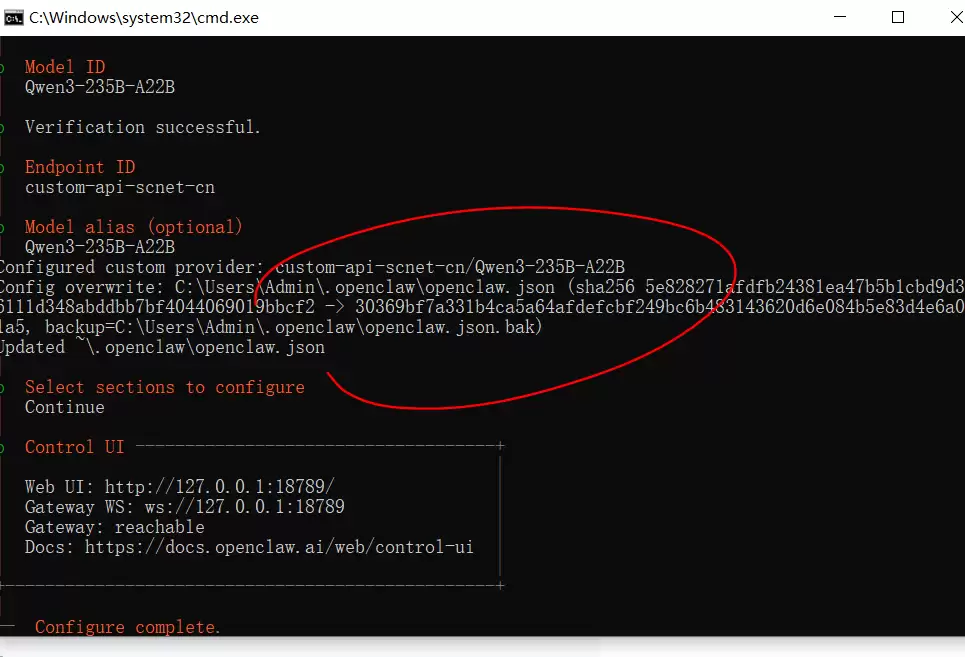
基础配置完成后,启动Web仪表盘时可能遭遇认证拦截:
openclaw dashboard
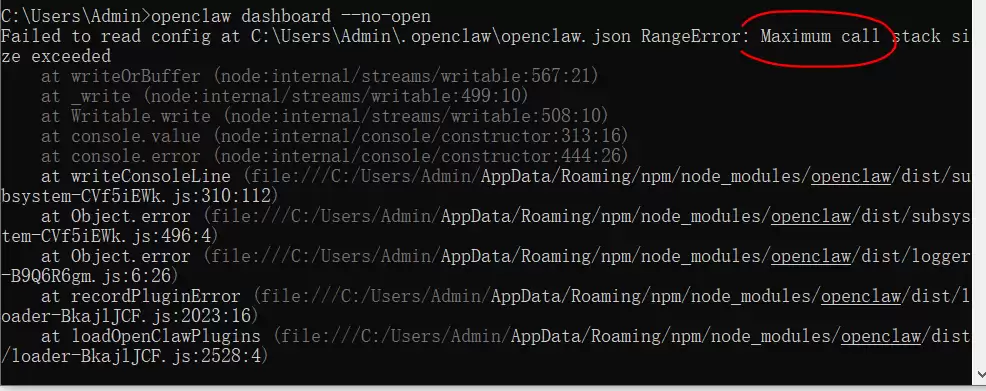
“认证失败”错误往往源于身份验证模式不匹配。将默认的复杂认证方案切换为密码验证,可快速解决此问题。
通过配置文件修正认证协议
定位到 OpenClaw 的主配置文件 openclaw.json,找到 gateway 配置段下的 auth 字段。将认证模式显式修改为 password,并设置你的访问密钥。
“gateway”: {
    “auth”: {
      “mode”: “password”,
      “password”: “你的密码”
    },
  ...
}
保存配置文件,重新执行仪表盘启动命令。此时系统将正确加载密码认证模块,显示登录界面:
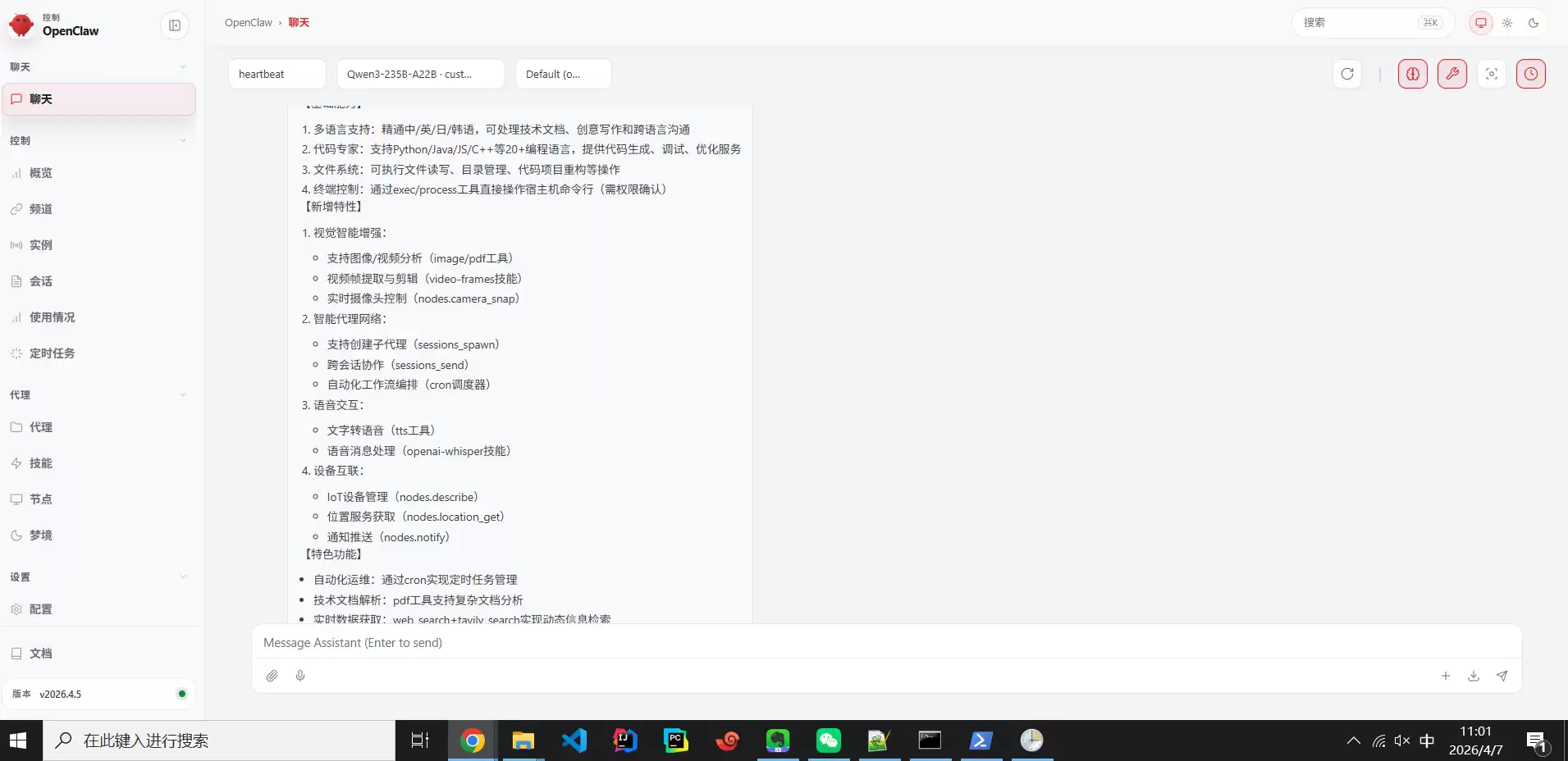
总结来说,OpenClaw的核心部署痛点集中在两处:安装后必须立即配置网关地址;面板认证异常时需手动启用密码模式。遵循此顺序操作,可系统性排除绝大部分初始化故障。
菜鸟下载发布此文仅为传递信息,不代表菜鸟下载认同其观点或证实其描述。

相关文章
更多>>





热门游戏
更多>>



热点资讯
更多>>热门排行
更多>>- 御剑明神手游2023排行榜前十名下载_好玩的御剑明神手游大全
- 子弹骑士ios手游排行榜-子弹骑士手游大全-有什么类似子弹骑士的手游
- 大梦英雄排行榜下载大全-2023最好玩的大梦英雄前十名推荐
- 谋爱上瘾系列版本排行-谋爱上瘾系列游戏有哪些版本-谋爱上瘾系列游戏破解版
- 2023通天传奇手游排行榜-通天传奇手游2023排行榜前十名下载
- 神奇北港游戏排行-神奇北港所有版本-神奇北港游戏合集
- 多种热门耐玩的魔神之路破解版游戏下载排行榜-魔神之路破解版下载大全
- 黎明远征排行榜下载大全-2023最好玩的黎明远征前十名推荐
- 古剑沉默游戏排行-古剑沉默所有版本-古剑沉默游戏合集
- 苍翼之刃最新排行榜-苍翼之刃手游免费版下载-苍翼之刃免费破解版下载
- 2023决战沙城手游排行榜-决战沙城手游2023排行榜前十名下载
- 创世仙途排行榜下载大全-2023最好玩的创世仙途前十名推荐





