Excel如何计算百分比
在日常工作和学习中,我们常常需要在excel中计算百分比和占比。掌握这些计算方法,能让数据处理更加高效和准确。下面就为大家详细介绍excel
在日常工作和学习中,我们常常需要在excel中计算百分比和占比。掌握这些计算方法,能让数据处理更加高效和准确。下面就为大家详细介绍excel占比公式的使用。
免费影视、动漫、音乐、游戏、小说资源长期稳定更新! 👉 点此立即查看 👈
一、简单百分比计算
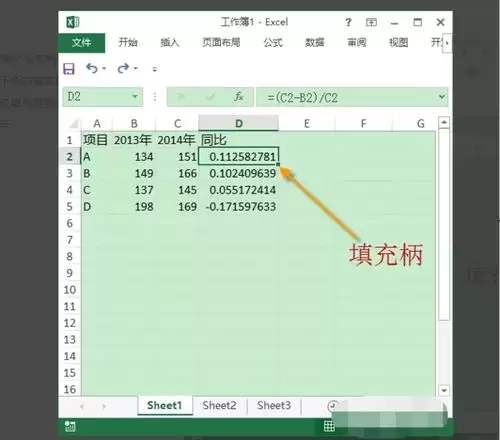
假设我们有一列数据表示各个项目的数值,要计算每个项目占总和的百分比。例如,a列是不同产品的销售额,b列用于显示占比。在b2单元格输入公式“=a2/sum($a$2:$a$10)*100%”(这里假设数据范围是a2到a10,可根据实际情况调整),然后向下拖动填充柄,就能快速计算出每个产品销售额占总销售额的百分比。
二、多条件占比计算
当存在多个条件时,计算占比会稍微复杂一些。比如,我们要计算不同地区、不同产品类型的销售额占各自总和的百分比。这时可以使用数据透视表来实现。选中数据区域,点击“插入”菜单中的“数据透视表”,将地区拖到“行”区域,产品类型拖到“列”区域,销售额拖到“值”区域。然后在数据透视表中右键点击某个值,选择“值显示方式”中的“占总和的百分比”,即可清晰看到不同条件下的占比情况。
三、动态占比更新
如果数据发生变化,如何让占比公式自动更新呢?这就需要使用相对引用和绝对引用。在上述简单百分比计算的公式中,“sum($a$2:$a$10)”中的$a$2和$a$10是绝对引用,确保求和范围固定;而a2是相对引用,会随着公式向下拖动而自动变化。这样,当数据更新时,占比也会实时更新。
四、百分比与图表结合
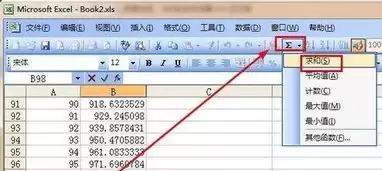
计算出百分比后,还可以通过图表直观展示数据。选中包含百分比的数据列,点击“插入”菜单中的图表类型,如柱状图、饼图等。饼图能非常直观地展示各部分占比关系,柱状图则可以对比不同项目的占比大小。通过图表,能更清晰地传达数据信息。
掌握excel的百分比和占比计算方法,能帮助我们更好地分析数据、做出决策。无论是处理销售数据、统计成绩还是进行其他数据相关工作,都能轻松应对,让数据处理变得更加得心应手。
菜鸟下载发布此文仅为传递信息,不代表菜鸟下载认同其观点或证实其描述。

相关文章
更多>>










热门游戏
更多>>



热点资讯
更多>>热门排行
更多>>- 御宅伴侣系列版本排行-御宅伴侣系列游戏有哪些版本-御宅伴侣系列游戏破解版
- 天命传说最新排行榜-天命传说手游免费版下载-天命传说免费破解版下载
- 2023尖塔纪元手游排行榜-尖塔纪元手游2023排行榜前十名下载
- 一零零一游戏排行-一零零一所有版本-一零零一游戏合集
- 神途联盟ios手游排行榜-神途联盟手游大全-有什么类似神途联盟的手游
- 云上物语最新排行榜-云上物语手游免费版下载-云上物语免费破解版下载
- 多种热门耐玩的刀剑英雄破解版游戏下载排行榜-刀剑英雄破解版下载大全
- 霸刀战神手游2023排行榜前十名下载_好玩的霸刀战神手游大全
- 多种热门耐玩的剑宗旁门破解版游戏下载排行榜-剑宗旁门破解版下载大全
- 零之逆转排行榜下载大全-2023最好玩的零之逆转前十名推荐
- 枪战英雄手游排行-枪战英雄免费版/单机版/破解版-枪战英雄版本大全
- 多种热门耐玩的代号邪神破解版游戏下载排行榜-代号邪神破解版下载大全





