PPT如何插入可交互图表
在制作ppt时,插入可交互的图表能让演示更加生动有趣,吸引观众的注意力。下面就来介绍一下ppt中插入动态图表控件与数据绑定的方法。选择合
在制作ppt时,插入可交互的图表能让演示更加生动有趣,吸引观众的注意力。下面就来介绍一下ppt中插入动态图表控件与数据绑定的方法。
免费影视、动漫、音乐、游戏、小说资源长期稳定更新! 👉 点此立即查看 👈
选择合适的ppt软件
不同的ppt软件在功能上可能会有所差异。常见的如microsoft powerpoint、wps演示等。以microsoft powerpoint为例,它具有丰富的图表制作和交互设置功能,能满足大多数用户的需求。
插入图表
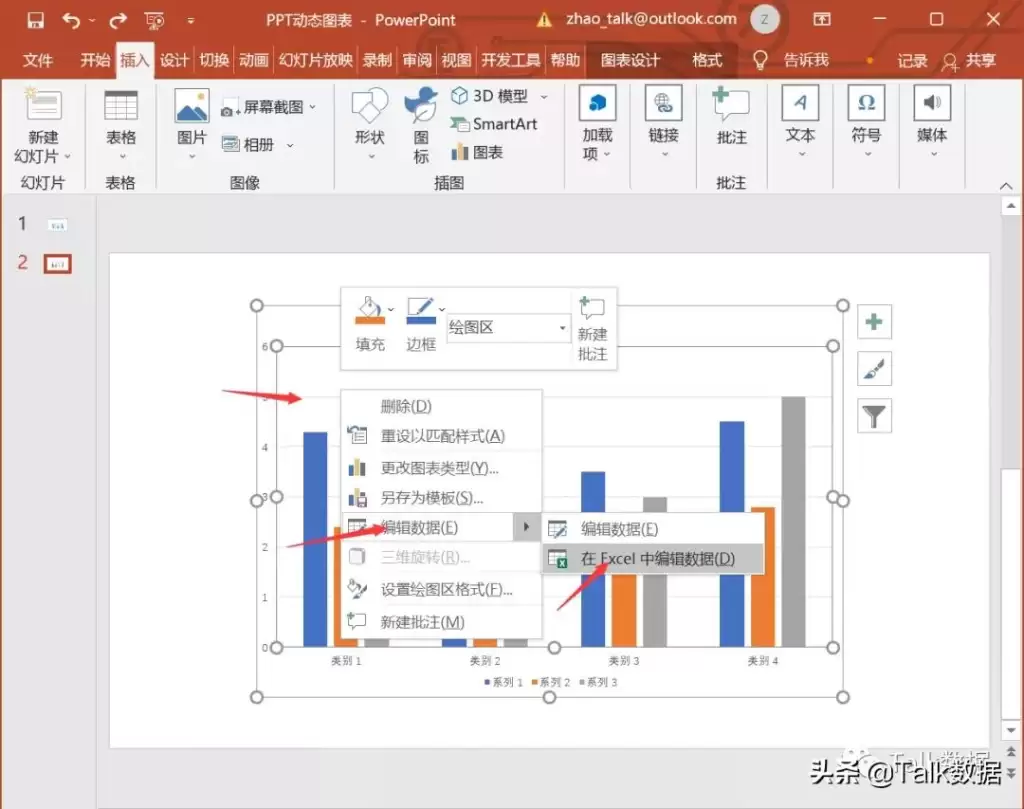
首先,在ppt中找到“插入”选项卡,点击“图表”按钮。此时会弹出图表类型选择窗口,如柱状图、折线图、饼图等。根据你的数据特点和展示需求,选择合适的图表类型,点击“确定”。接着会弹出一个与所选图表类型对应的示例数据表格,你可以在其中输入或修改自己的数据。

添加动态图表控件
1. 开发工具选项卡:如果在ppt界面中没有找到“开发工具”选项卡,需要进行设置。在ppt选项中,选择“自定义功能区”,在右侧找到“开发工具”并勾选,将其添加到功能区。
2. 插入控件:切换到“开发工具”选项卡,点击“插入”按钮,在下拉菜单中找到“表单控件”或“activex控件”。例如,若要实现图表数据的动态更新,可以选择“微调框”控件。
3. 设置控件属性:选中插入的控件,右键单击选择“属性”。在属性窗口中,可以设置控件的各种参数,如最小值、最大值、步长等,以满足数据交互的需求。
数据绑定
1. 关联数据源:确定要与图表关联的数据所在单元格范围。例如,图表展示的是销售数据,数据存放在sheet1工作表的a1:b10单元格区域。
2. 编写宏代码:通过编写宏代码来实现控件与数据的动态交互。以微调框控件为例,假设微调框的值对应着图表数据的筛选条件。在“开发工具”选项卡中点击“visual basic”按钮,打开vba编辑器。插入一个新的模块,编写如下代码:
```vba
sub updatechart()
dim selectedvalue as integer

selectedvalue = activesheet.shapes("微调框 1").oleformat.object.value
'根据微调框的值更新图表数据
activesheet.chartobjects("图表 1").chart.seriescollection(1).values = range("a1:a10").offset(0, selectedvalue).value
end sub
```
3. 触发事件:为控件添加一个事件,使其在值发生变化时自动执行宏代码。回到ppt界面,右键单击微调框控件,选择“设置控件格式”,在“控制”选项卡中找到“更改时提交”,并在其下拉列表中选择“运行宏”,然后选择刚才编写的“updatechart”宏。
通过以上步骤,就能在ppt中插入可交互的图表,让你的演示更加精彩,轻松吸引观众的目光,展示数据也更加直观便捷。快来试试吧!
菜鸟下载发布此文仅为传递信息,不代表菜鸟下载认同其观点或证实其描述。

相关文章
更多>>






热门游戏
更多>>



热点资讯
更多>>热门排行
更多>>- 四哥传奇游戏版本排行榜-四哥传奇游戏合集-2023四哥传奇游戏版本推荐
- 醉萌江湖最新排行榜-醉萌江湖手游免费版下载-醉萌江湖免费破解版下载
- 万剑仙尊手游2023排行榜前十名下载_好玩的万剑仙尊手游大全
- 勇士挂机最新排行榜-勇士挂机手游免费版下载-勇士挂机免费破解版下载
- 传说之下游戏排行-传说之下所有版本-传说之下游戏合集
- 类似天下无仙的游戏排行榜_有哪些类似天下无仙的游戏
- 大唐真龙手游排行榜-大唐真龙手游下载-大唐真龙游戏版本大全
- 2023群雄时代手游排行榜-群雄时代手游2023排行榜前十名下载
- 剑仙觉醒题材手游排行榜下载-有哪些好玩的剑仙觉醒题材手机游戏推荐
- 僵尸生活题材手游排行榜下载-有哪些好玩的僵尸生活题材手机游戏推荐
- 侠客剑影题材手游排行榜下载-有哪些好玩的侠客剑影题材手机游戏推荐
- 类似武林闲侠的游戏排行榜_有哪些类似武林闲侠的游戏





