iPhone13如何关闭软件自动更新?详细设置教程
阻止iPhone13应用自动更新 要完全掌控iPhone13的应用更新时机,操作非常直接。前往“设置”
阻止iPhone13应用自动更新
要完全掌控iPhone13的应用更新时机,操作非常直接。前往“设置”应用,进入“App Store”选项,在“自动下载”分区内,将“App更新”的开关切换为关闭状态即可。这样,所有应用的更新下载与安装都将交由您手动批准。
免费影视、动漫、音乐、游戏、小说资源长期稳定更新! 👉 点此立即查看 👈
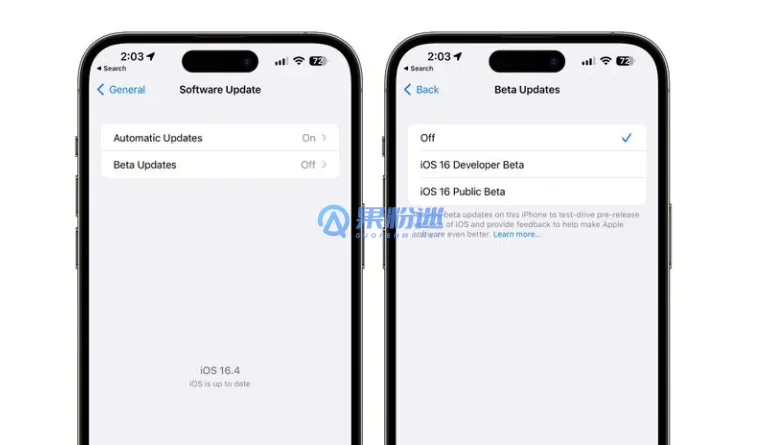
关闭自动更新的核心考量
启用自动更新的初衷在于提供便利和安全补丁,但此功能也存在实际弊端。它可能在后台消耗大量蜂窝网络流量,尤其在未连接Wi-Fi时产生额外费用。此外,新版应用有时会引入性能问题、界面变动或移除旧有功能,影响您的使用习惯与工作效率。自主管理更新节奏,能够有效避免意外流量消耗、版本不稳定以及非预期的功能变更,这在管理商务或关键应用时尤为重要。
分步操作指南
请遵循以下步骤,立即关闭此功能: 1. 解锁设备,在主屏幕找到并点击“设置”应用。 2. 在设置列表中向下滑动,点击“App Store”进入。 3. 在“自动下载”标题下,找到“App更新”选项。 4. 点击其右侧的开关,使其状态由绿色变为灰色,即表示已成功禁用。 设置完成后,系统将停止自动下载和安装任何应用更新,所有后续更新均需您在App Store的“更新”页面手动触发。
优化配置以提升控制力
除了核心开关,建议同步调整以下设置以完善管理。在“App Store”设置同一页面,关闭“蜂窝数据”下方的自动下载选项,这是防止流量意外消耗的关键步骤。养成定期手动检查更新的习惯,例如每周一次查看“更新”页面,仅选择对您重要的应用进行升级。您还可以启用“卸载未使用的应用”功能来释放存储空间,此功能独立于更新机制,不会干扰您的更新决策。
重要管理须知
关闭自动更新意味着您需承担主动管理的责任。请务必定期手动检查并安装应用更新,特别是安全补丁,建议至少每月检查一次以确保应用稳定性与安全性。请注意,此教程仅针对应用更新。iOS系统更新由独立的“软件更新”功能管理,路径为“设置”>“通用”>“软件更新”。我们强烈建议保持iOS系统持续更新以获得至关重要的安全修复,但您同样可在该页面选择禁用自动系统更新,实现对所有更新的完全手动控制。
菜鸟下载发布此文仅为传递信息,不代表菜鸟下载认同其观点或证实其描述。

相关文章
更多>>












热门游戏
更多>>



热点资讯
更多>>热门排行
更多>>- 多种热门耐玩的剑宗旁门破解版游戏下载排行榜-剑宗旁门破解版下载大全
- 零之逆转排行榜下载大全-2023最好玩的零之逆转前十名推荐
- 枪战英雄手游排行-枪战英雄免费版/单机版/破解版-枪战英雄版本大全
- 多种热门耐玩的代号邪神破解版游戏下载排行榜-代号邪神破解版下载大全
- 江湖故人游戏版本排行榜-江湖故人游戏合集-2023江湖故人游戏版本推荐
- 类似千古长歌的游戏排行榜_有哪些类似千古长歌的游戏
- 长生物语游戏版本排行榜-长生物语游戏合集-2023长生物语游戏版本推荐
- 剑客物语最新排行榜-剑客物语手游免费版下载-剑客物语免费破解版下载
- 有翡题材手游排行榜下载-有哪些好玩的有翡题材手机游戏推荐
- 裂天之刃手游排行榜-裂天之刃手游下载-裂天之刃游戏版本大全
- 龙之神剑ios手游排行榜-龙之神剑手游大全-有什么类似龙之神剑的手游
- 龙战于野ios手游排行榜-龙战于野手游大全-有什么类似龙战于野的手游





