iPhone12怎么朗读屏幕文字?详细操作教程
iPhone12屏幕内容朗读功能完整操作指南 理解iPhone12的屏幕朗读特性 iPhone12内置的屏幕朗读功
iPhone12屏幕内容朗读功能完整操作指南
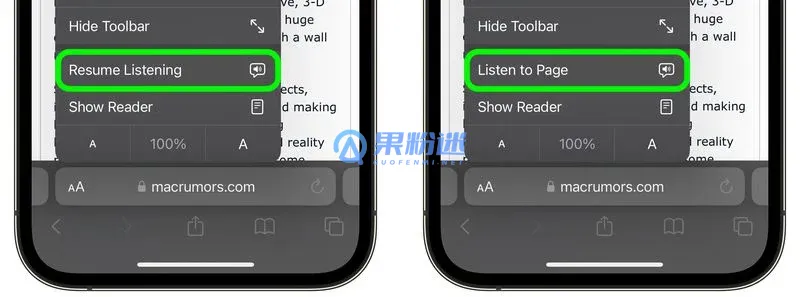
理解iPhone12的屏幕朗读特性
iPhone12内置的屏幕朗读功能,位于辅助功能设置中,能够将显示在屏幕上的任何文本转换为清晰的语音输出。该工具不仅服务于无障碍访问需求,对于高效浏览网页、听取长篇文章或在多任务处理时解放双眼同样极具价值。本质上,这是一项能深度融入日常使用、显著优化信息获取方式的实用特性。
免费影视、动漫、音乐、游戏、小说资源长期稳定更新! 👉 点此立即查看 👈
屏幕朗读功能的激活流程
启用该功能的核心路径如下:进入「设置」应用,访问「辅助功能」模块,随后选择「朗读内容」子菜单。在此页面,找到并开启「朗读屏幕」的主开关。完成此一步骤后,你的iPhone12便已具备通过手势触发语音朗读的能力。
触发并控制朗读的操作方法
在任意包含文本的应用界面(如Safari、邮件或文档),使用双指从屏幕顶部边缘向下滑动,即可启动全屏文本朗读。若需朗读特定内容,只需长按并选中文本,从弹出的上下文菜单中选择「朗读」选项。此外,你可以在「朗读内容」设置中自定义语音速率、选择不同的发音人声,并调节音调,以获得最舒适的听觉体验。
提升效率的进阶使用技巧
为最大化利用此功能,建议启用两项关键设置:一是「高亮内容」选项,它会在朗读时同步突出显示对应文本,便于视觉跟踪;二是搭配「自动滚动」模式,系统会根据朗读节奏自动翻页,实现无需手动干预的连续收听。这两者的结合,尤其适合深度阅读长篇资料或进行文稿校对。
典型问题排查与解决方案
若遇到语音输出卡顿或不清晰,首先检查「朗读内容」设置中的语音质量及所选发音人。如果功能完全无响应,请确保iOS系统已更新至最新版本,或尝试重启设备以排除临时性故障。多数操作失灵问题可通过重启或验证设置状态解决。
菜鸟下载发布此文仅为传递信息,不代表菜鸟下载认同其观点或证实其描述。

相关文章
更多>>












热门游戏
更多>>



热点资讯
更多>>热门排行
更多>>- 三国战记手游排行-三国战记免费版/单机版/破解版-三国战记版本大全
- 笑傲仙途ios手游排行榜-笑傲仙途手游大全-有什么类似笑傲仙途的手游
- 2023小兵三国手游排行榜-小兵三国手游2023排行榜前十名下载
- 2023妖姬乱斗手游排行榜-妖姬乱斗手游2023排行榜前十名下载
- 四哥传奇游戏版本排行榜-四哥传奇游戏合集-2023四哥传奇游戏版本推荐
- 醉萌江湖最新排行榜-醉萌江湖手游免费版下载-醉萌江湖免费破解版下载
- 万剑仙尊手游2023排行榜前十名下载_好玩的万剑仙尊手游大全
- 勇士挂机最新排行榜-勇士挂机手游免费版下载-勇士挂机免费破解版下载
- 传说之下游戏排行-传说之下所有版本-传说之下游戏合集
- 类似天下无仙的游戏排行榜_有哪些类似天下无仙的游戏
- 大唐真龙手游排行榜-大唐真龙手游下载-大唐真龙游戏版本大全
- 2023群雄时代手游排行榜-群雄时代手游2023排行榜前十名下载





