iPhone16动图怎么拍?详细教程与技巧分享
一、深度解析iPhone 16 Live Photo核心机制 Live Photo将静态影像转化为生动片段。其原理是在按
一、深度解析iPhone 16 Live Photo核心机制
Live Photo将静态影像转化为生动片段。其原理是在按下快门时,同步记录前后各1.5秒的连贯画面与现场音频,封装为一个动态影像文件。操作基础在于相机界面:务必确认右上角的黄色同心圆标识(Live Photo开关)已启用。系统默认以最优画质保存,若需管理存储占用,可在“设置-相机”中按需调整Live Photo的捕获质量与格式。
免费影视、动漫、音乐、游戏、小说资源长期稳定更新! 👉 点此立即查看 👈
二、iPhone动图拍摄标准化操作流程
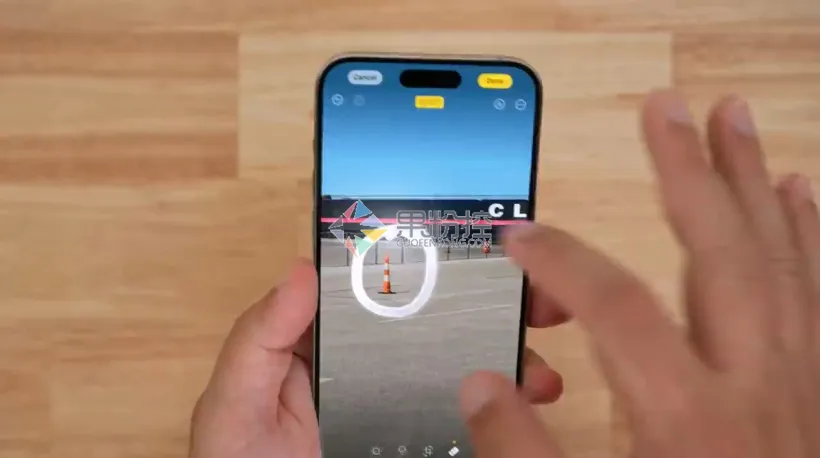
启动相机并选择“照片”模式,验证Live Photo图标呈激活状态。构图完成后,按下快门键——关键点在于:按下后需保持手机绝对静止约3秒。这是由于系统正在整合快门前后共计3秒的动态素材,短暂的稳定能显著提升最终合成的流畅度。拍摄完成后,在相册中定位该文件,通过长按屏幕即可预览动态效果。进入编辑界面,你可以另行设定封面帧、应用影像滤镜或调整构图,实现更精确的视觉表达。
三、专业级Live Photo画质优化策略
提升动态照片的清晰度与表现力,需聚焦于稳定性、光线与场景选择。首要原则是确保拍摄设备稳定,弱光环境下强烈建议使用三脚架或手机稳定器。光线质量直接决定画质,优先选择自然光充沛的环境;若在暗光场景创作,可启动夜景模式或使用便携补光设备。在内容策划上,捕捉具有韵律感的缓慢运动(如摇曳的树枝、流淌的溪水)往往能获得最佳动态效果。此外,尝试启用连拍模式配合Live Photo功能,可精准抓拍高速运动物体的完整动作序列。
四、创意后期与高级动态影像制作
Live Photo的潜力远不止即时回放。在iOS相册的编辑功能中,通过“效果”选项可一键将其转换为“循环播放”或“来回播放”的短视频。若需跨平台分享,可使用“IntoLive”等专业工具将其编码为通用的GIF或MP4格式。对于创意拍摄,可尝试融合延时摄影或慢动作技巧,例如记录一段完整的黄昏光影变化或城市车流光轨,制作出具有电影感的动态作品。定期归档优质作品至云端并进行本地存储管理,能确保设备持续高效的创作性能。
五、Live Photo故障排除与系统优化
若动态照片无法播放,首先检查拍摄时Live Photo功能是否实际启用,其次尝试强制关闭并重启相机应用。出现保存失败提示,通常源于设备存储空间不足,建议立即通过iCloud同步并清理冗余文件。拍摄快速移动对象时,若手机同步剧烈运动可能导致画面断层,启用相机设置内的网格线辅助构图,能有效提升拍摄时的轨迹稳定性。同时,始终保持iOS操作系统为最新版本,是获得持续性能改进与功能增强的基础保障。
菜鸟下载发布此文仅为传递信息,不代表菜鸟下载认同其观点或证实其描述。

相关文章
更多>>












热门游戏
更多>>



热点资讯
更多>>热门排行
更多>>- 多种热门耐玩的剑宗旁门破解版游戏下载排行榜-剑宗旁门破解版下载大全
- 零之逆转排行榜下载大全-2023最好玩的零之逆转前十名推荐
- 枪战英雄手游排行-枪战英雄免费版/单机版/破解版-枪战英雄版本大全
- 多种热门耐玩的代号邪神破解版游戏下载排行榜-代号邪神破解版下载大全
- 江湖故人游戏版本排行榜-江湖故人游戏合集-2023江湖故人游戏版本推荐
- 类似千古长歌的游戏排行榜_有哪些类似千古长歌的游戏
- 长生物语游戏版本排行榜-长生物语游戏合集-2023长生物语游戏版本推荐
- 剑客物语最新排行榜-剑客物语手游免费版下载-剑客物语免费破解版下载
- 有翡题材手游排行榜下载-有哪些好玩的有翡题材手机游戏推荐
- 裂天之刃手游排行榜-裂天之刃手游下载-裂天之刃游戏版本大全
- 龙之神剑ios手游排行榜-龙之神剑手游大全-有什么类似龙之神剑的手游
- 龙战于野ios手游排行榜-龙战于野手游大全-有什么类似龙战于野的手游





