iPhone14屏幕Home键怎么调出来?详细图文教程
如何在iPhone屏幕上调出虚拟Home键? 全面屏手势虽流畅,但实体Home键的确认感和便捷性仍让
如何在iPhone屏幕上调出虚拟Home键?
全面屏手势虽流畅,但实体Home键的确认感和便捷性仍让不少用户怀念。无论是从经典机型过渡而来,还是在湿手或特定场景下需要更可靠的操作,iPhone 14系列内置的“辅助触控”功能都能在屏幕上模拟出功能完备的虚拟Home键。它不仅是重返主屏的快捷通道,更是一个可高度自定义的快捷操作面板。
免费影视、动漫、音乐、游戏、小说资源长期稳定更新! 👉 点此立即查看 👈
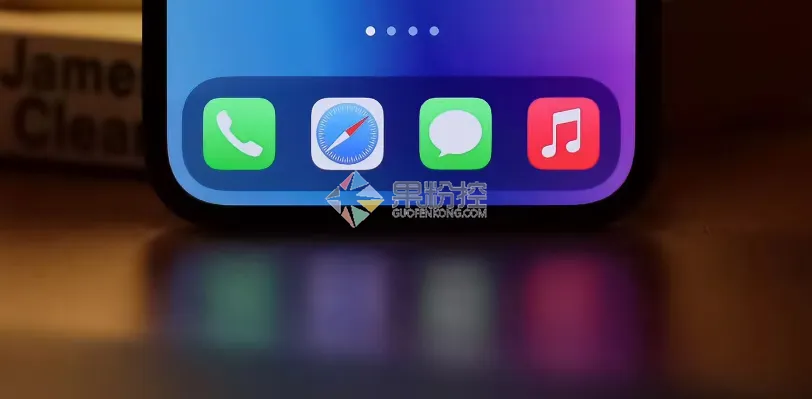
一、屏幕虚拟Home键的核心价值
自iPhone X起,手势导航便取代了实体Home键。然而,用户的操作习惯与肌肉记忆具有强大的延续性。虚拟Home键为此提供了平滑的适应路径。其实际应用场景更为广泛:当侧边按键临时失灵、屏幕表面潮湿或佩戴手套时,一个可自定义触控的屏幕按钮能显著提升操作容错率与可用性。它深度集成于iOS的辅助触控框架,功能拓展性远超单一的主屏返回。
二、开启辅助触控功能
调出虚拟Home键的操作路径清晰直接:
首先,进入iPhone的「设置」应用,选择「辅助功能」。
接着,在「动作交互」区段点击「触控」,即可找到「辅助触控」入口。
最后,将「辅助触控」的开关启用。此时,一个可拖动的半透明控制圆点将出现在屏幕边缘,标志着你的虚拟Home键已激活。
三、自定义虚拟Home键的行为
激活仅是第一步,按需定制才能发挥其全部潜力。在「辅助触控」设置页面中,你可以进行深度配置:
- **自定义顶层菜单**:点击此选项,可替换默认的快捷功能图标。强烈建议将「主屏幕」动作添加至菜单,这是还原Home键核心功能的关键。
- **自定操作**:此部分允许你为不同手势(如单点、双点、长按)分配独立操作。例如,将「单点」直接映射为「主屏幕」,即可实现一点即回的经典体验。
- **闲置时不透明度**:若觉得圆点干扰视线,可在此降低其不透明度,使其在非活跃时近乎隐形,需要时则清晰可辨。
四、高阶使用技巧与维护须知
掌握以下技巧,可进一步提升虚拟Home键的使用效率与体验:
1. **自由定位**:长按虚拟圆点并拖动,可将其吸附至屏幕任意边缘,避免遮挡关键内容。
2. **设置快速启动**:如需临时启用,可通过「设置」>「辅助功能」>「辅助功能快捷键」,将其设置为连按三次侧边按钮快速呼出。
3. **功耗管理**:常驻屏幕的辅助功能会轻微增加电量消耗。若长期无需使用,建议在设置中暂时关闭以优化续航。
4. **系统兼容性**:辅助触控是iOS的成熟功能,各版本系统均支持。不同iOS版本的设置界面可能存在细微差异,但核心功能与配置逻辑保持一致。
菜鸟下载发布此文仅为传递信息,不代表菜鸟下载认同其观点或证实其描述。

相关文章
更多>>












热门游戏
更多>>



热点资讯
更多>>热门排行
更多>>- 御剑明神手游2023排行榜前十名下载_好玩的御剑明神手游大全
- 子弹骑士ios手游排行榜-子弹骑士手游大全-有什么类似子弹骑士的手游
- 大梦英雄排行榜下载大全-2023最好玩的大梦英雄前十名推荐
- 谋爱上瘾系列版本排行-谋爱上瘾系列游戏有哪些版本-谋爱上瘾系列游戏破解版
- 2023通天传奇手游排行榜-通天传奇手游2023排行榜前十名下载
- 神奇北港游戏排行-神奇北港所有版本-神奇北港游戏合集
- 多种热门耐玩的魔神之路破解版游戏下载排行榜-魔神之路破解版下载大全
- 黎明远征排行榜下载大全-2023最好玩的黎明远征前十名推荐
- 古剑沉默游戏排行-古剑沉默所有版本-古剑沉默游戏合集
- 苍翼之刃最新排行榜-苍翼之刃手游免费版下载-苍翼之刃免费破解版下载
- 2023决战沙城手游排行榜-决战沙城手游2023排行榜前十名下载
- 创世仙途排行榜下载大全-2023最好玩的创世仙途前十名推荐





