iPhone17软件删不掉怎么办?快速解决应用无法删除问题
解决iPhone 17应用无法删除的实用方案:重启与屏幕时间设置 iPhone 17主屏幕的应用图标无法
解决iPhone 17应用无法删除的实用方案:重启与屏幕时间设置
iPhone 17主屏幕的应用图标无法移除,这种情况虽不常见却影响体验。利用设备重启或系统内置的“屏幕使用时间”功能,通常能快速恢复正常的应用删除权限,便捷地整理你的主屏幕布局。
免费影视、动漫、音乐、游戏、小说资源长期稳定更新! 👉 点此立即查看 👈
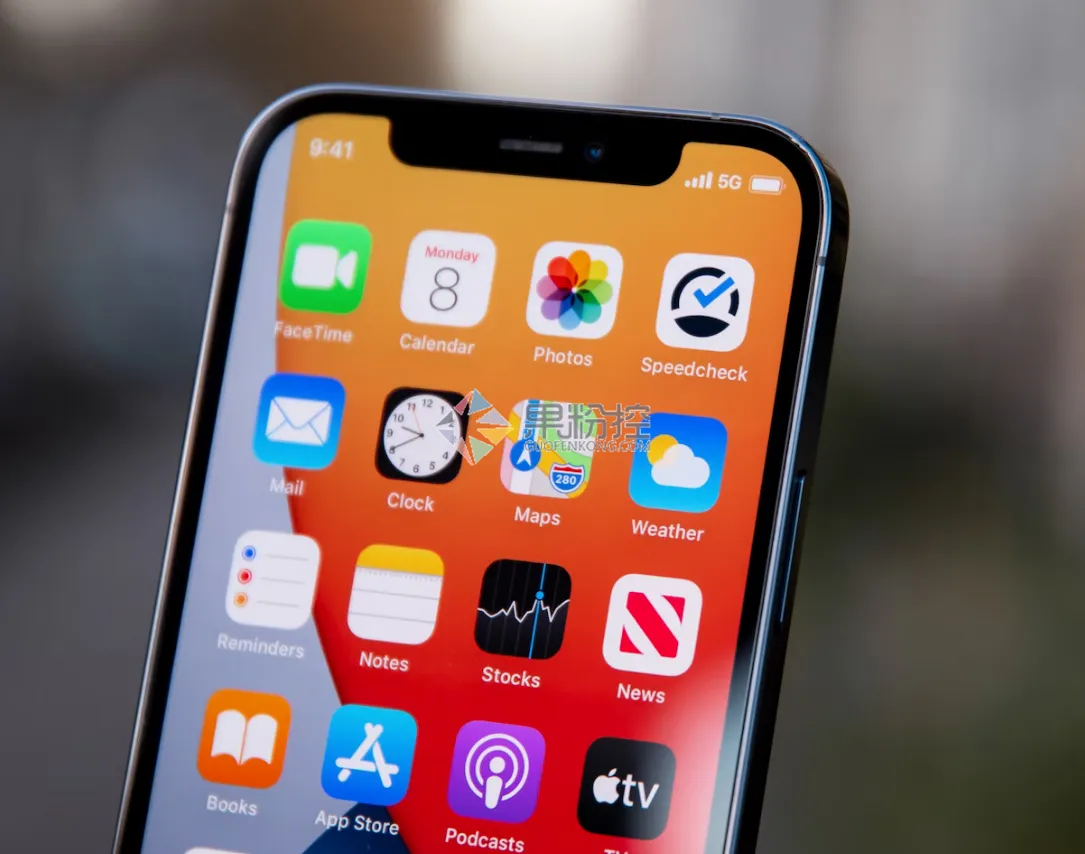
解析iPhone 17应用删除失败的典型原因
应用图标无法从iPhone 17移除,通常源于几个关键环节:临时性的系统缓存错误、后台权限设置冲突,或是轻度的iOS软件故障。尤其值得注意的是,部分受系统保护的预装应用及受管理账户限制的App,其删除机制与普通第三方应用不同,需要进入特定的系统设置界面操作。
核心方案一:执行设备重启操作
当长按应用图标无任何反应时,重启设备是首要的排查步骤。其原理在于彻底清空运存中的临时数据与错误状态。操作流程:长按侧边按钮与任一音量键,滑动关机滑块,等待设备完全关闭。静置约30秒后重新开机,这一基础操作能修复多数由缓存导致的删除功能失灵问题。
核心方案二:借助屏幕使用时间功能
若重启无效,可通过“屏幕使用时间”功能重置应用状态。进入「设置」>「屏幕使用时间」>「内容和隐私访问限制」,在「允许的应用」列表中找到目标应用并关闭其开关。返回主屏幕,此时该应用的删除选项(X标志或移除选项)通常会重新出现,长按图标即可完成卸载。
深层排查:检查限制设置与系统版本
更复杂的情况可能涉及配置文件的删除限制或家长控制。建议深入检查「设置」>「通用」>「设备管理」中的描述文件,并复审「屏幕使用时间」的各项内容限制。同时,确保你的iPhone 17运行最新的iOS版本。苹果在系统更新中会持续修补已知的系统漏洞与界面错误,这往往是解决此类异常的最根本方法之一。
维护建议与关键提醒
为预防问题复发,建议定期管理 iPhone 存储空间,并仅从App Store等可信渠道安装应用。如果所有方法均告失败,可考虑通过电脑连接iTunes或Finder进行设备恢复(操作前务必完成数据备份)。请注意,部分系统级原生应用(如“查找”或“健康”)是iOS运行框架的一部分,不支持完全删除,仅能从主屏幕隐藏。
菜鸟下载发布此文仅为传递信息,不代表菜鸟下载认同其观点或证实其描述。

相关文章
更多>>












热门游戏
更多>>



热点资讯
更多>>热门排行
更多>>- 多种热门耐玩的剑宗旁门破解版游戏下载排行榜-剑宗旁门破解版下载大全
- 零之逆转排行榜下载大全-2023最好玩的零之逆转前十名推荐
- 枪战英雄手游排行-枪战英雄免费版/单机版/破解版-枪战英雄版本大全
- 多种热门耐玩的代号邪神破解版游戏下载排行榜-代号邪神破解版下载大全
- 江湖故人游戏版本排行榜-江湖故人游戏合集-2023江湖故人游戏版本推荐
- 类似千古长歌的游戏排行榜_有哪些类似千古长歌的游戏
- 长生物语游戏版本排行榜-长生物语游戏合集-2023长生物语游戏版本推荐
- 剑客物语最新排行榜-剑客物语手游免费版下载-剑客物语免费破解版下载
- 有翡题材手游排行榜下载-有哪些好玩的有翡题材手机游戏推荐
- 裂天之刃手游排行榜-裂天之刃手游下载-裂天之刃游戏版本大全
- 龙之神剑ios手游排行榜-龙之神剑手游大全-有什么类似龙之神剑的手游
- 龙战于野ios手游排行榜-龙战于野手游大全-有什么类似龙战于野的手游





